iPad Air凭借其在性能、设计和价格方面的出色平衡,已成为最受欢迎的平板电脑之一。无论您是学生、专业人士还是普通用户,它都能提供强大的功能,而无需支付高端机型的高昂价格。在本评测中,我们将深入探讨其性能、设计和实际使用体验,并提供一些实用技巧,帮助您充分利用这款设备。

iPad Air 在苹果平板电脑产品线中定位中端,在性能、设计和价格之间实现了良好的平衡。它足以应对日常工作和创意任务,而且比高端机型更实惠。
iPad Air 采用轻薄设计,方便放入背包携带,即使长时间单手握持也毫无压力。其扁平边框设计赋予它媲美高端平板电脑的现代感。
这款产品做工扎实,铝合金机身既耐用又质感高级。它提供多种颜色选择,用户可以选择符合自己个性的款式。
iPad Air 配备高分辨率 Liquid Retina 显示屏。屏幕亮度高、清晰度高,色彩还原准确,非常适合观看视频、浏览网页和进行一些轻量级的创意工作。
虽然它没有采用高端机型所配备的先进显示技术,但对于大多数用户来说,它仍然能提供流畅愉悦的观看体验。( iPad 卡在苹果标志界面?)
iPad Air 搭载高性能芯片,可以轻松应对多任务处理、游戏和办公任务。
主要亮点包括:
这些配置使其成为一款用途广泛、既可用于工作又可用于娱乐的设备。
最新款 iPad Air 在性能和易用性方面都有显著提升。新款芯片提高了速度和效率,使应用程序运行更快更流畅。
此外,iPad Air在连接性和配件支持方面也得到了提升,使其更适合处理各种办公任务。总而言之,这些升级有助于iPad Air保持竞争力,并满足现代用户的需求。
iPad Air 在日常使用中表现出色。它运行快速流畅,功能强大,足以应对从学习到轻量级创意工作等大多数任务。
iPad Air 在日常使用中运行非常流畅。应用程序打开速度很快,切换起来也很顺畅。多任务处理同样高效。你可以使用分屏视图或同时运行多个应用程序,而不会出现明显的卡顿,尤其是在搭载 M 系列芯片的新机型上。
iPad Air 运行游戏和大型应用都很流畅。它可以运行高性能游戏和视频编辑、绘图等创意工具,而不会出现明显的卡顿。
新版本(如 M4 型号)提供更快的速度和更好的图形性能,使其更适合执行高级任务。
电池续航能力可靠。iPad Air 在正常使用情况下,例如学习、观看视频或工作,通常可以持续一整天。如果长时间玩游戏或使用高负载应用,电池电量消耗会更快,但总体而言,续航能力依然稳定可靠。
有了 Apple Pencil,书写和绘画都感觉自然流畅。它非常适合记笔记、素描和标记文档。搭配键盘使用时,iPad Air 的效率更高。打字舒适,而且能够高效地处理写作、电子邮件和文档编辑等任务。
iPad 无法备份到 iCloud 和 iTunes ?将 iPad Air 备份到电脑是保护数据安全并避免 iCloud 存储空间限制的明智之选。如果您想要一个简单灵活的解决方案, Coolmuster iOS Assistant是一个不错的选择。它无需 iTunes 即可备份设备,在保存前预览文件,并在需要时轻松恢复数据。即使是新手也能快速完成备份过程。
Coolmuster iOS助手的主要功能:
立即在您的电脑上免费下载Coolmuster iOS助手:
如何在不使用 iTunes 的情况下将 iPad 备份到电脑:
01安装并打开Coolmuster iOS助手,然后用 USB 数据线将 iPad Air 连接到电脑。

02检测到后,点击“超级工具包”>“iTunes 备份和恢复”,然后选择“备份”。

03选择你的 iPad Air,设置备份位置,然后点击“确定”开始备份。
不小心删除了 iPad Air 上的重要文件确实令人沮丧,但您无需惊慌。Coolmuster Coolmuster iPhone Data Recovery是一款可靠的工具,可以帮助您 找回丢失的信息、照片、联系人、备忘录等数据。即使没有备份,它也能正常工作。您可以在恢复前预览数据,确保只恢复您需要的内容。整个过程简单、快速且安全,是新手和高级用户的理想之选。
如何使用这款强大的iPad数据恢复软件从iPad Air恢复已删除的数据:
01安装并启动Coolmuster iPhone Data Recovery ,然后通过 USB 将 iPad Air 连接到电脑,并在设备上信任该电脑。

02选择“从iOS设备恢复”,勾选要恢复的数据类型(如照片、信息或备忘录),然后点击“开始扫描”让程序分析您的 iPad。

03扫描完成后,预览找到的文件,选择您想要的文件,然后单击“恢复到计算机”将其保存到您选择的文件夹。

Coolmuster iPhone Data Recovery还允许您从 iTunes 备份或 iCloud 备份中恢复数据,如果您丢失的文件之前已备份,这将非常灵活。这样,即使您的 iPad 损坏、重置或无法使用,您也可以恢复数据。
如果您计划出售、赠送或回收您的 iPad Air,仅仅删除文件或恢复出厂设置不足以保护您的个人数据。Coolmuster Coolmuster iOS Eraser是一款专业的数据擦除工具,可以永久擦除 iPad 上的所有数据,包括照片、信息、联系人、应用和帐户信息,使其无法恢复。它快速、易用,并且兼容所有 iPad Air 机型,确保您在交出设备前保护好您的隐私和安全。
以下是如何使用Coolmuster iOS Eraser永久擦除 iPad Air 数据:
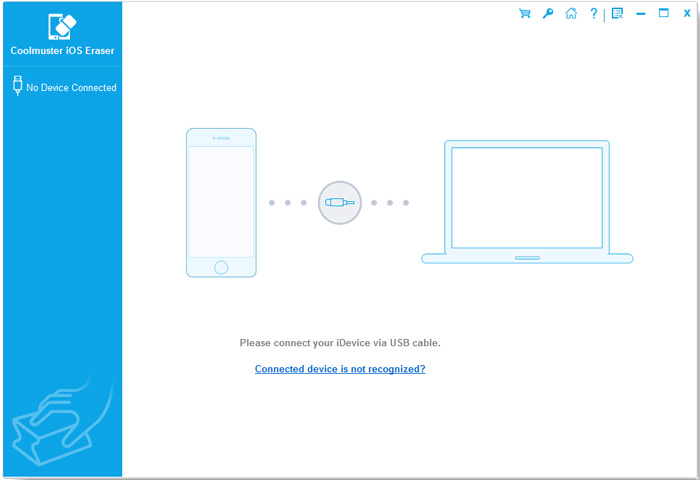
01安装并启动Coolmuster iOS Eraser ,然后使用 USB 数据线将 iPad Air 连接到电脑,并在设备上信任该电脑。
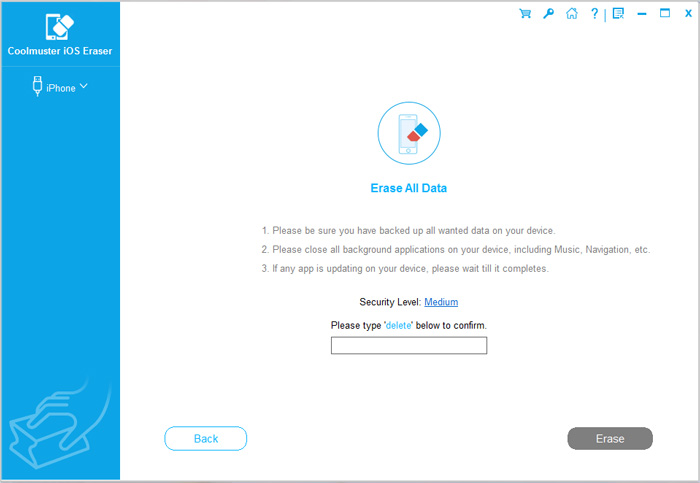
02选择“抹掉所有数据”选项,选择安全级别(低、中或高),然后点击“开始”开始扫描您的 iPad。

03当出现提示时,输入“删除”以确认删除,然后点击“抹掉”以永久清除 iPad Air 上的所有数据。
04整个过程完成后,您的 iPad 数据将被永久且不可逆地删除,无法恢复。您可以立即开始设置您的 iDevice。

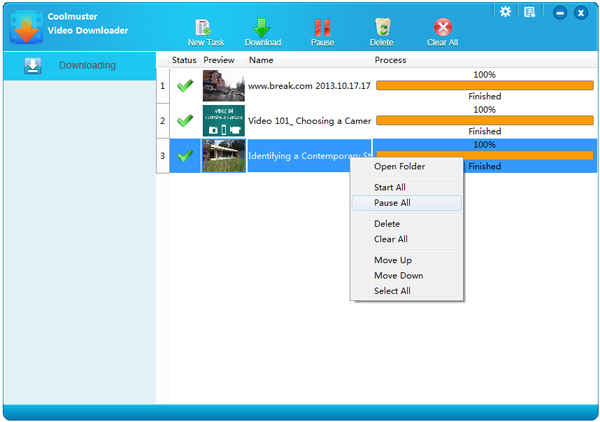
iPad Air 是一款完美的便携设备,适合随时随地观看电影。其高分辨率屏幕和清晰的高清音效带来卓越的观影体验。如果您不确定如何将视频下载到 iPad Air, Coolmuster Video Downloader可以帮到您。它允许您从 YouTube、Break、Metacafe、AOL 等热门网站下载视频,并将其保存为 MP4、FLV、WebM 或 3GP 等格式。
以下是如何使用Coolmuster Video Downloader 下载视频到您的 iPad Air:
01启动Coolmuster视频下载器,然后点击“新建任务”。
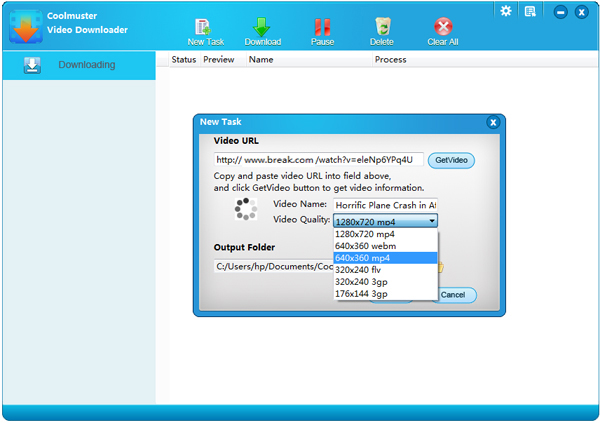
02复制并粘贴视频 URL,选择 MP4 作为视频质量,并选择输出文件夹。
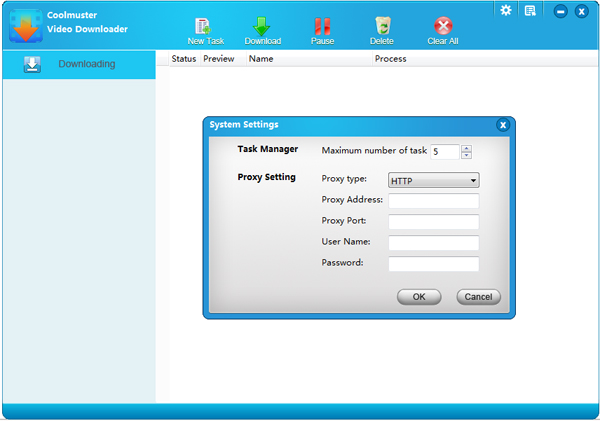
03点击“下载”将视频保存到您的电脑,然后将其同步到您的 iPad Air。
在 iPad Air 和其他设备之间传输数据不必复杂。无论您是将文件传输到新的 iPad,还是从Android切换到其他设备, Coolmuster Mobile Transfer都能让一切变得简单。它支持联系人、短信、照片、视频、音乐等多种传输方式,只需点击几下即可完成所有文件的传输。该软件兼容iOS和Android设备,确保数据传输流畅安全,不会丢失任何重要文件。(点击此处了解如何将照片从Android传输到 iPad 。)
以下是如何使用移动设备传输轻松地在 iPad Air 和其他设备之间传输数据的步骤:
01安装并启动Coolmuster Mobile Transfer ,然后使用 USB 数据线将 iPad Air 和其他设备连接到电脑。

02确保正确识别设备,源设备在左侧,目标设备在右侧,然后选择要传输的数据类型。

03点击“开始复制”开始将选定的数据从 iPad Air 传输到另一台设备。

iPad Air 是一款功能全面的平板电脑,但它与其他 iPad 相比如何?用户在购买前应该了解哪些信息?本节将介绍关键对比并解答常见问题。
1. iPad Air 与 iPad Pro 的对比
2. iPad Air 与标准 iPad 的对比
3. 你应该选择哪一个?
问题一:iPad Air适合学生使用吗?
是的。它轻巧便携,支持使用 Apple Pencil 做笔记,并且可以轻松运行学习、阅读和多媒体应用程序。
Q2:它可以替代笔记本电脑吗?
对于浏览网页、收发邮件和编辑文档等轻量级任务,笔记本电脑是可以的。但处理繁重的专业工作可能仍然需要笔记本电脑。
Q3:电池续航时间有多长?
iPad Air 在进行流媒体播放、浏览网页和使用应用程序等典型使用情况下,通常可以续航一整天。
Q4:从旧款 iPad 升级到新款值得吗?
如果您的 iPad 运行缓慢、不支持 Apple Pencil 2 或与新应用不兼容,建议升级到 iPad Air。
iPad Air 是一款功能全面的平板电脑,兼具性能、设计和便携性。它能流畅处理日常任务、多任务处理、游戏和创意应用,同时保持轻巧便携。其清晰的显示屏、对 Apple Pencil 的支持以及键盘兼容性,使其既适合工作也适合娱乐。
借助Coolmuster iOS Assistant 、 Mobile Transfer 、 iOS Eraser和Video Downloader等工具,备份、传输或管理数据变得简单安全。与标准版 iPad 和 iPad Pro 相比,iPad Air 对大多数用户来说性价比极高。无论是学习、工作还是娱乐,对于任何寻求便携式全能平板电脑的用户而言,它都是可靠实用的选择。
相关文章:




 免费下载PC版
 免费下载Mac版




