流媒体音乐固然方便,但有时您可能希望在没有网络连接的情况下也能欣赏自己喜爱的歌曲。许多用户仍在寻找离线播放 Google Music 的方法,无论是在旅行途中、为了节省流量,还是仅仅为了享受不间断的聆听体验。尽管 Google Play Music 已停止服务,但仍然有一些有效的方法可以在Android 、iPhone、iPad 等设备上离线收听已下载的音乐,甚至可以将歌曲从电脑传输到移动设备。
在本指南中,我们将向您展示如何离线播放 Google Music 以及如何管理您的音乐库以便更轻松地离线收听。
如果您正在寻找离线播放 Google Music 的方法,您可能会想知道 Google Play Music 现在是否还能使用。简而言之:Google Play Music 已停止服务,但离线收听仍然可行,具体取决于您的音乐存储位置以及您使用的应用。
谷歌已正式关闭 Google Play Music,并以 YouTube Music 取而代之。这意味着您将无法再通过旧的 Google Play Music 应用直接在线收听或下载歌曲。不过,用户仍然可以通过多种方式离线欣赏音乐。请继续阅读,了解具体方法。
如果您想在没有 Wi-Fi 或移动数据的情况下收听 Google Music, Android提供了几种便捷的方法。无论您的音乐库已迁移到 YouTube Music,还是您仍然在本地保存已下载的歌曲,您都可以轻松地在Android设备上享受离线播放。
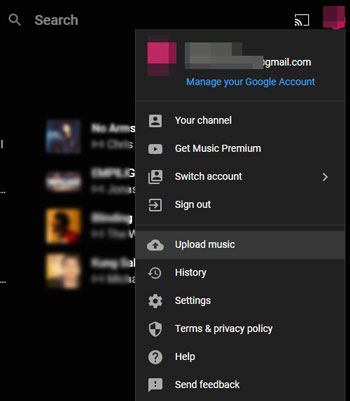
自从 Google Play Music 被 YouTube Music 取代后,在 YouTube Music 内下载歌曲现在已成为最常见的离线收听方式。下载完成后,即使没有网络连接,您的音乐也能继续播放。
如何在 YouTube Music 中下载音乐以供离线播放:
尖端:
如果您之前从 Google Play Music 下载过歌曲,或者您的Android手机上已经存储了 MP3 文件,您可以直接播放它们,而无需使用任何流媒体服务。
Android支持通过内置音乐应用或第三方播放器播放本地音乐。
如何在Android上离线播放本地音乐文件:
尖端:
虽然 Google Play Music 已停止服务,但 iPhone 和 iPad 用户仍然可以通过 YouTube Music 离线收听音乐,或者直接将歌曲下载到设备上。音乐保存到本地后,即可随时播放,无需依赖 Wi-Fi 或移动数据。
如果您的音乐库已转移到 YouTube Music,那么在应用内下载内容是在 iPhone 或 iPad 上离线收听的最简单方法。
如何在 YouTube Music 中启用离线播放:
尖端:
另一种有效的方法是将歌曲下载到你的 iPhone 或 iPad 上并存储在本地。如果你已经在电脑上保存了音乐文件,并且想要完全离线访问,这种方法尤其有用。
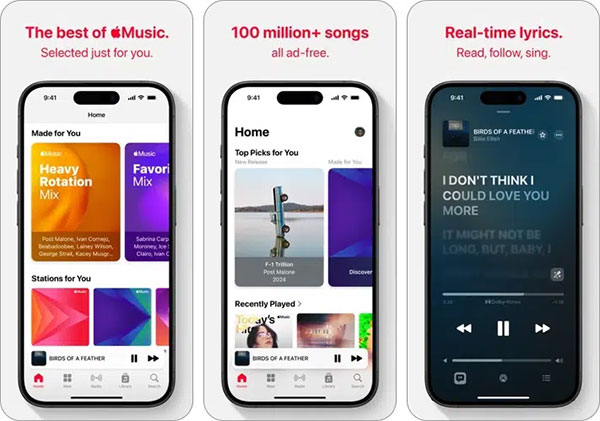
您可以将下载的歌曲导入到您的 iPhone 中,并随时使用 Apple Music 应用或其他音乐播放器应用播放它们。
如何将歌曲下载到 iPhone 以便离线收听:
尖端:
本文将介绍将音乐从Android传输到 iPhone 的五种最佳方法。请继续阅读了解更多详情。
如果您已经将下载的音乐文件存储在电脑上,那么直接将它们导入手机是随时享受离线收听的最简单方法之一。
Coolmuster Android Assistant是一款简单易用的Android管理工具,无需复杂的设置即可帮助您传输和整理音乐文件。只需点击几下,即可将电脑上的歌曲导Android ,随时随地享受离线播放的乐趣。
除了音乐传输,该软件还支持管理照片、视频、联系人、短信等。它兼容大多数Android品牌,并支持批量导入,因此对于拥有大量离线音乐收藏的用户来说尤其有用。
将电脑上的音乐导Android的步骤:
01在您的Windows PC 或Mac上下载并安装Coolmuster Android Assistant 。启动程序,并使用 USB 数据线将您的Android手机连接到电脑。如果提示,请在您的Android设备上启用 USB 调试模式。

02在软件左侧面板中,点击“音乐”打开音乐管理窗口。然后点击顶部菜单中的“添加”按钮。浏览您的计算机,找到您想要传输的已下载的 Google Music 文件、MP3 文件、专辑或播放列表。
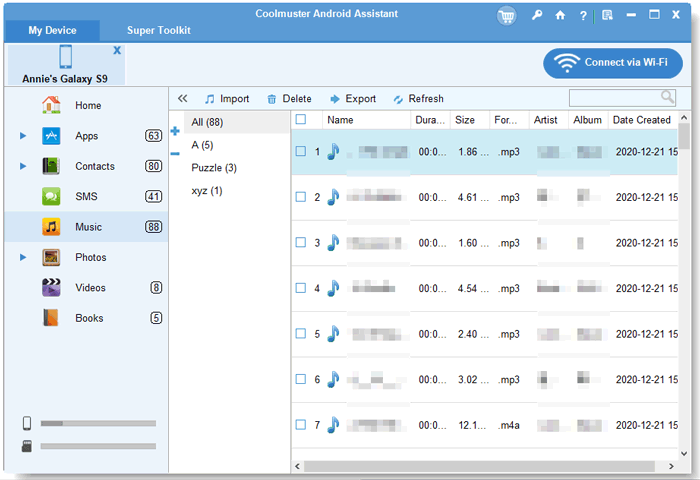
03选择所需的歌曲并确认导入。等待传输完成。之后,安全断开Android手机的连接,打开Android手机上常用的音乐播放器应用,即可离线收听导入的歌曲。
iPhone 数据传输工具专为在电脑和 iPhone 之间导入和管理媒体文件而设计。如果您想将下载的歌曲传输到 iPhone以便离线播放,这款工具提供了一种无需依赖 iTunes 的简便方法。它支持传输音乐、视频、照片、联系人和其他数据,同时保留您现有的文件。该软件还允许在导入前预览内容,从而更轻松地整理离线音乐库。
将音乐从电脑传输到 iPhone/iPad 的步骤:
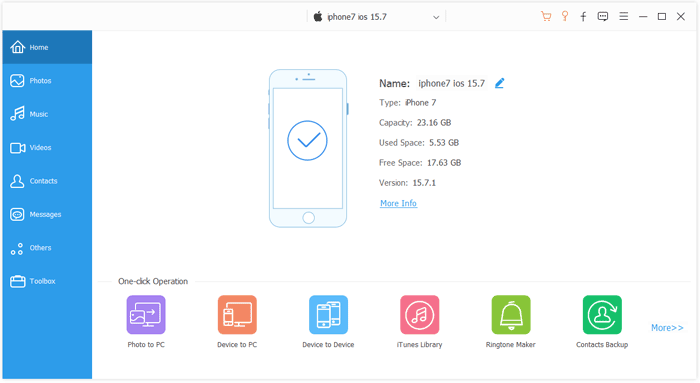
01在电脑上安装并打开 iPhone 数据传输软件。使用 USB 数据线连接 iPhone 或 iPad,如果系统提示,请在设备上点击“信任此电脑”。检测到设备后,您的设备信息将显示在界面上。
02点击左侧导航菜单中的“音乐”进入音乐管理界面。选择“+”图标,然后浏览并选择存储在您电脑上的已下载音乐文件。
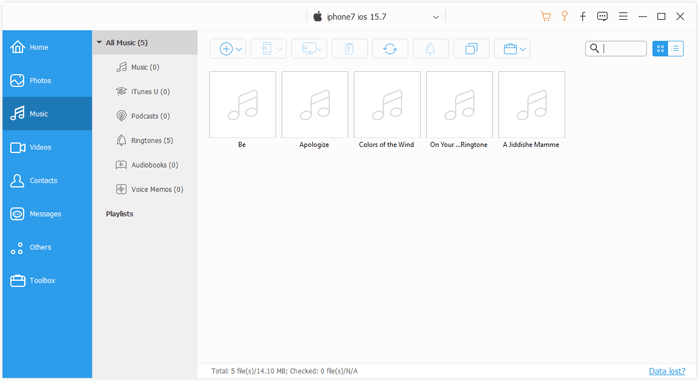
03确认您的选择并开始传输过程。完成后,在您的 iPhone 上打开 Apple Music 应用或其他支持的音频播放器。您导入的歌曲将保存在本地,方便您离线收听。
虽然 Google Play Music 已停止服务,但您仍然可以通过 YouTube Music 或本地音乐文件轻松离线收听。无论您使用的是Android还是 iPhone,都可以下载歌曲、将其存储在设备上,或直接从电脑传输音乐,实现不间断播放。选择适合您的方式,随时随地享受您喜爱的音乐,即使没有网络连接也能畅享音乐。
相关文章:




 免费下载PC版
 免费下载Mac版




