简而言之: DFU 模式和恢复模式是两种用于修复 iPhone/iPad 严重系统问题的选项。DFU 模式是深度恢复方法,它会绕过iOS并完全重新安装固件,但会清除所有数据,操作也更复杂。恢复模式则更简单,适用于更新失败或 Apple 标志卡住等常见问题,只需按照标准恢复流程操作即可。
简而言之:DFU 模式用于解决严重问题,恢复模式用于基本系统恢复。
“我的iPod升级到iOS 9后卡在了‘滑动来更新’界面,然后就被禁用了2400万分钟。我想知道DFU模式和恢复模式有什么区别?哪个模式可以帮我保存照片和视频?它们都会自动重置我的iPod吗?或者我可以在其中一个模式下进行备份吗?”
来自 Apple 社区
当 iPhone 或 iPad 出现系统问题,例如崩溃、死机或无法开机时,“DFU 模式”和“恢复模式”是两种重要的故障排除方法。许多用户容易将它们混淆,但实际上,它们在工作原理、适用场景和操作方式上都存在显著差异。了解这两者的区别可以帮助您更有效地排除设备故障。
在本篇DFU模式与恢复模式对比指南中,我们将深入探讨DFU模式和恢复模式之间的区别,以及它们各自的工作原理。让我们开始吧。
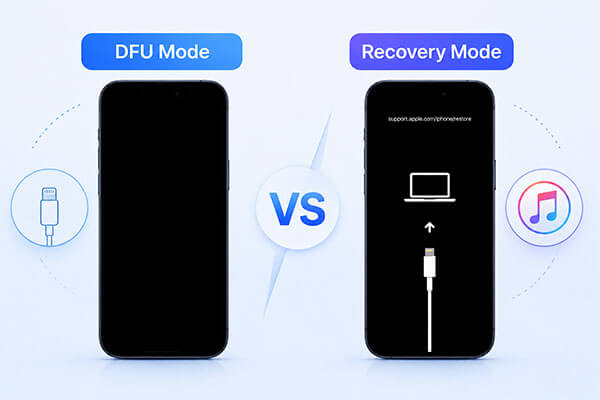
DFU模式是iPhone目前最先进的故障排除选项。它允许设备在不加载iOS或引导加载程序的情况下,与Windows上的iTunes或Mac上的Finder进行通信。当设备进入DFU模式时,即使设备已开机,屏幕也会完全黑屏。此模式对于解决更复杂的系统问题尤其有用。
* 恢复模式无法恢复您的设备。
* 您的 iPhone 已变砖,完全没有反应,屏幕没有任何活动。
* 您需要将iOS降级到以前的版本(只要 Apple 还在对其进行签名)。
* 你要移除越狱,并且想要一个完全干净的系统。
* 该设备存在严重的固件损坏,无法通过标准恢复程序修复。
进入或退出 DFU 模式的步骤因 iPhone 型号而异。
iPhone 8 及更新机型:
iPhone 7 / 7 Plus:
iPhone 6s / SE(第一代)及更早版本:

恢复模式是 iPhone 的另一种故障排除选项,可用于恢复设备或更新固件。进入恢复模式后,您会看到“连接到 iTunes”屏幕。
与 DFU 模式不同,此模式会加载 iBoot 引导加载程序,以确保在恢复过程中安装正确的固件。此模式通常用于解决各种系统问题,例如卡在 Apple 标志界面、 iOS下载文件损坏或设备无响应。恢复过程完成后,您的 iPhone 将更新到最新的iOS版本。
* 您的 iPhone 卡在 Apple 标志界面超过 10 分钟。
* 设备陷入启动循环,不断重复重启。
* 标准空中下载 (OTA) 更新失败,导致设备无法使用或卡住。
* “连接电脑”屏幕意外出现。
软件更新失败后,您需要恢复设备。
与 DFU 模式一样,进入或退出恢复模式的具体步骤因 iPhone 型号而异。
iPhone 8 及更新机型:
iPhone 7 / 7 Plus:
iPhone 6s / SE(第一代)及更早版本:

那么,DFU模式和恢复模式之间有什么区别呢?阅读完以上内容后,您应该对这两种模式有了清晰的了解,但关键区别可能仍然不太清楚。下表列出了DFU模式和恢复模式的主要区别。
| 方面 | DFU模式 | 恢复模式 |
|---|---|---|
| 引导加载程序 | 完全绕过 iBoot | 加载 iBoot |
| 屏幕显示 | 黑屏 | 电缆 + 电脑图标 |
| 固件验证 | 可以绕过固件签名 | 强制执行固件签名 |
| 修复深度 | 深度系统重装 | 标准维修 |
| 等级 | 固件级恢复 | 软件级恢复 |
| 数据丢失 | 始终清除所有数据 | 更新选项会保留用户数据 |
| 难度级别 | 更复杂 | 简单的 |
| 用例 | 固件降级、越狱和修复变砖设备 | 在大多数标准情况下恢复或更新iOS |
如果您的iOS设备卡在 DFU 模式或恢复模式,为了避免数据丢失,您可能需要使用专业的第三方iOS修复工具。iOS iOS修复是一款有效的解决方案,可以修复超过 150 种iOS系统问题,且不会危及您的数据安全,包括设备卡在恢复/DFU 模式、出现白屏 Apple 标志、iPad 无法关机、iPhone 随机重启等等。
iOS系统恢复功能可以为您做什么?
以下是如何在不丢失数据的情况下修复卡在恢复模式或DFU模式的iPhone/iPad:
01在您的计算机上下载、安装并启动iOS系统恢复。
02使用可正常使用的 USB 数据线将 iPhone 连接到电脑。在主屏幕上,选择“ iOS系统恢复”,然后点击“开始”。

03选择“标准模式”可在不丢失数据的情况下修复系统,或选择“高级模式”进行更彻底的修复。然后单击“确认”继续。

04检查您的设备详情。如有需要,请下载正确的固件包并点击“修复”。等待修复过程完成。完成后,您的 iPhone 将正常重启。

问题1:恢复模式会清除iPhone上的数据吗?
不一定。在恢复模式下选择“更新”会重新安装iOS ,而不会删除您的数据。但是,选择“恢复”会清除设备上的所有数据。因此,在使用这两种方法之前,最好都先备份您的 iPhone。
Q2. DFU模式会删除iPhone上的所有数据吗?
是的。DFU模式通常会导致iPhone完全抹掉所有数据。使用DFU模式恢复设备时,它会从头开始重新加载固件和iOS ,这会清除设备上的所有数据和设置。因此,DFU模式通常被视为一种完全干净的恢复方式,所以如果可以的话,您应该事先备份您的iPhone 。
Q3. DFU模式比恢复模式更好吗?
DFU模式并不比恢复模式更好,它只是更高级一些。恢复模式足以解决大多数问题,而DFU模式则用于解决更深层次、更严重的系统问题,尤其是在恢复模式无法正常工作的情况下。
以上就是关于DFU模式和恢复模式的全部内容。了解iPhone恢复模式和DFU模式之间的区别,有助于您在处理iOS系统问题时选择正确的方法。虽然两者都是强大的故障排除选项,但对于普通用户来说,它们可能比较复杂且存在风险。
iOS系统恢复提供了一种更简单、更安全的替代方案,让您可以修复各种iOS问题,包括设备卡在恢复模式或 DFU 模式,而不会丢失数据,使其成为轻松修复 iPhone 系统的便捷解决方案。
相关文章:




 免费下载PC版
 免费下载Mac版


