“我的iPad有个小故障,每次打开应用都会随机要求我登录iTunes。为了解决这个问题,我打算先退出iCloud/我的Apple ID,然后再重新登录。这样会不会丢失数据?重新登录后一切都会恢复原状吗?那些没有备份或者不支持iCloud的应用会怎么样?我不想丢失任何数据。”
来自 Apple 社区
在排查 iCloud 问题、切换到新帐户、出售设备或解决 Apple 服务问题时,有时需要注销 Apple ID。然而,许多用户因为担心丢失重要数据、应用、照片、联系人或其他个人信息而犹豫不决。那么,如果我注销 Apple ID,我会丢失所有数据吗?注销后究竟会发生什么?如何才能在不丢失数据的情况下注销?在本指南中,我们将解释注销 Apple ID 的影响,并分享一些在注销前保护数据的安全方法。
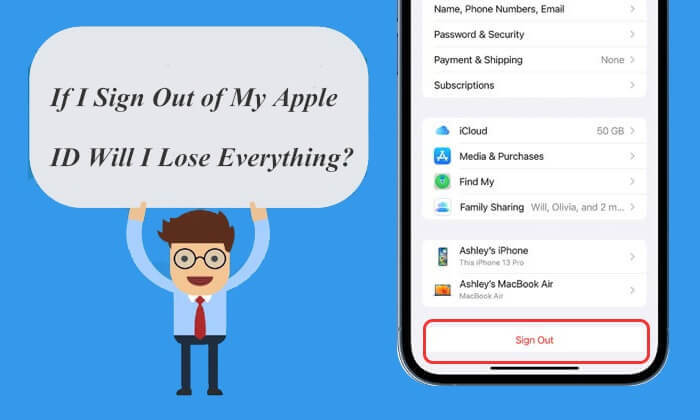
首先,我们来明确一下退出 Apple ID 会发生什么。当您在设备(例如 iPhone、iPad 或Mac )上退出 Apple ID 时,您就断开了该设备与您的 Apple 帐户的连接。这意味着该设备将不再自动同步或访问与该 Apple ID 关联的某些数据和服务。
那么,退出 Apple ID 会删除所有内容吗?答案是否定的。退出 Apple ID 不会删除您设备上存储的应用、照片、信息或其他数据。但是,您可能会暂时无法访问与该 Apple ID 关联的某些数据和服务,例如 iCloud 云盘文件、iCloud 照片、Apple Music 和 App Store 服务,直到您重新登录为止。
退出 Apple ID 后,设备上安装的应用不会自动删除。但是,某些应用功能可能会受到限制,特别是那些依赖 Apple ID 验证、iCloud 同步或帐户访问的应用。
例如,您可能需要重新登录才能从 App Store 下载新应用或更新现有应用。此外,某些需要 Apple ID 或订阅验证的应用可能在您重新登录之前无法正常运行。
如果我退出 iCloud,我的照片会被删除吗?不会。退出 Apple ID 后,设备上存储的照片不会自动删除。但是,如果您使用 iCloud 照片,退出后,某些仅存储在 iCloud 中的照片可能无法在您的设备上查看。
本地保存的照片将保留在您的设备上,而存储在 iCloud 中的照片将安全保存,您可以在使用同一 Apple ID 登录后再次访问这些照片。在您未登录期间拍摄的任何新照片也将不再同步到 iCloud。
退出 Apple ID 后,iCloud 信息和 iMessage 同步功能可能会停止工作。如果您在多个设备上使用同一个 Apple ID,则新信息将无法在这些设备之间同步,直到您重新登录。但是,退出 Apple ID 不会删除现有的信息历史记录,设备上已存储的信息仍然可用。
现在我们知道,退出 Apple ID 并不会丢失所有数据。那么,退出 Apple ID 会发生什么呢?如果您在 iPhone 上退出 Apple ID,将会出现以下后果:
总之,退出 Apple ID 会影响与您的 Apple 帐户相关的许多功能和服务,因此最好在退出前备份重要数据。如果您只是想解决特定问题,那么更改设置可能比完全退出帐户更好。
从上面的回答可以看出,您可以退出 iCloud 而不会丢失数据和信息。当然,您也可以选择在退出 Apple ID 时在设备上保留一份数据副本。接下来,请按照以下步骤操作,即可在不丢失个人数据的情况下退出 iCloud:
步骤 1. 打开 iPhone 上的“设置”应用。
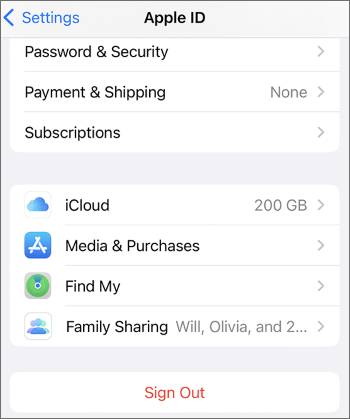
步骤 2. 点击顶部的个人资料,然后向下滚动并选择“退出登录”。
步骤 3. 输入您的 Apple ID 密码进行确认。
步骤 4. 通过切换开关选择要保留在设备上的数据。
步骤 5. 最后,再次点击“退出登录”完成操作。(无法退出 Apple ID ?)
如果您想更改 Apple ID 但不想丢失数据,可以阅读这篇文章:
如何在不丢失数据的情况下更改 Apple ID [实用教程]虽然退出 Apple ID 不会抹掉 iPhone 上的数据,但事先备份设备仍然是明智之举。备份可以帮助防止意外数据丢失,并确保重要文件在退出登录前安全保存。
我们推荐使用Coolmuster iOS Assistant来备份您的 iPhone。它是一款专业的iOS数据备份、管理和传输工具。使用此软件,您可以在退出 Apple ID 之前,将支持的 iPhone 数据选择性地或全部备份到您的电脑。
Coolmuster iOS助手亮点:
按照以下步骤,使用iOS助理将 iPhone 备份到电脑:
01在电脑上下载、安装并打开程序。使用 USB 数据线连接 iPhone。在 iPhone 上点击“信任”,然后在电脑上选择“继续”。

02程序成功检测到您的 iPhone 后,您将看到其界面。

03要备份整个 iPhone,请前往“超级工具箱”部分,选择“iTunes 备份与恢复”标签页,然后点击“备份”标签页。从下拉菜单中选择您的设备,点击“浏览”按钮选择备份文件的存储位置,然后点击“确定”开始备份过程。

要备份 iPhone 中的特定数据,请转到“我的设备”部分,从左侧面板中选择数据类型,预览并选择要传输的项目,然后单击“导出”按钮开始传输。

退出 Apple ID 并不意味着您会丢失所有数据。但是,为了避免潜在的数据丢失和服务中断,提前备份和迁移数据至关重要。Coolmuster iOS Coolmuster是一款优秀的备份工具,强烈推荐使用。做好充分的准备和采取必要的措施后,您就可以安心退出 Apple ID,无需担心数据丢失。
相关文章:
【已解决】如何将数据从一个 Apple ID 无缝转移到另一个 Apple ID?
【简易指南】如何在iPhone上不设置密码删除Apple ID?




 免费下载PC版
 免费下载Mac版




