TL;DR:
需要取消误传的隔空投送 (AirDrop) 传输或阻止不必要的文件共享?本指南涵盖您需要了解的一切:
AirDrop 让苹果用户可以轻松地在 iPhone 、iPad 和Mac设备之间无线共享文件。但是,也可能出现误操作,例如将文件发送给错误的人或启动不必要的传输。在本指南中,我们将向您展示如何停止正在进行的 AirDrop 传输、如何关闭 AirDrop 以防止收到不必要的请求,并介绍一种可靠的 AirDrop 替代方案,用于在设备之间传输数据。

幸运的是,你可以在苹果设备之间通过隔空投送传输文件之前或传输过程中取消传输。但是,一旦隔空投送传输完成,就无法撤销传输或从接收方的设备中删除文件。
要停止隔空投送传输,请在状态显示“等待”时点击发送者的个人资料图标,这意味着接收者尚未接受文件。如果接收者点击“接受”且状态变为“发送中”,您仍然可以在短时间内再次点击个人资料图标来取消传输。
取消隔空投送传输后,所选文件将不会发送到另一台设备。
有时,关闭隔空投送接收功能可以防止意外的传输请求或来自其他用户的恶意文件。您可以在 iPhone、iPad 或Mac上禁用隔空投送,并在需要时重新启用。
方法一:在设置中关闭隔空投送
第一步:打开 iPhone 或 iPad 上的“设置”。( iPhone 或 iPad 上的隔空投送功能无法使用吗?)
步骤 2. 转到“通用”>“隔空投送”。
步骤 3. 选择“接收关闭”。

方法二:从控制中心关闭隔空投送
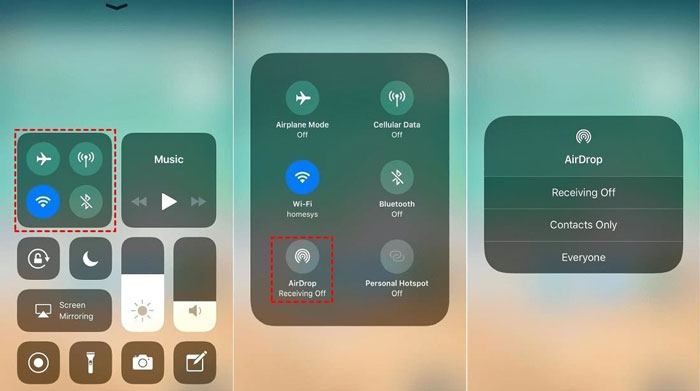
步骤 1. 从屏幕右上角向下滑动打开“控制中心”。
步骤 2. 按住包含飞行模式、蜂窝数据、Wi-Fi 和蓝牙的网络设置面板。
步骤 3. 点击“隔空投送”,然后选择“关闭接收”。
步骤 1. 在Mac上打开“Finder”。
步骤 2. 从左侧边栏选择“AirDrop”。
步骤 3. 点击窗口底部“允许他人发现我”旁边的下拉菜单,然后选择“无人”。
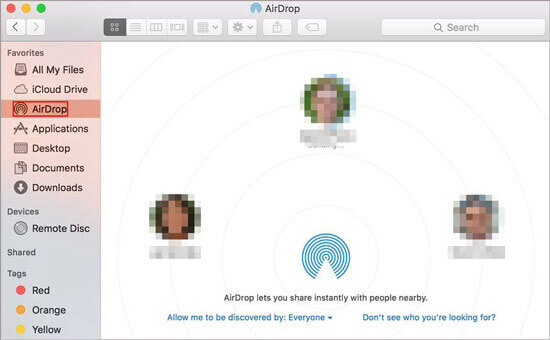
关闭 AirDrop 后,您的设备将不再可作为附近 Apple 设备的 AirDrop 接收选项,从而有助于防止不必要的文件传输。
虽然 AirDrop 为在苹果设备间共享文件提供了一种便捷的方式,但它也存在一些局限性。例如,它只能在苹果生态系统内使用,需要两台设备靠近,并且支持的数据传输类型也有限。如果您需要在手机间传输更多数据,或者需要在iOS和Android设备之间迁移数据,那么Coolmuster Mobile Transfer是一个值得尝试的可靠AirDrop 替代方案。
Coolmuster Mobile Transfer是一款专业的手机数据传输工具,可让您直接在iOS和Android设备之间传输数据。传输过程中,源设备和目标设备会清晰显示,帮助您避免将数据传输到错误的设备,同时确保您的信息安全。
Coolmuster Mobile Transfer亮点:
以下是如何使用手机传输功能在 iPhone 之间传输数据:
01在您的电脑上下载并安装相应版本的软件。启动程序,并使用 USB 数据线将两台iOS设备连接到电脑。解锁您的设备,并在提示时点击“信任”。
02接下来您将看到显示已连接设备的界面。传输前,请确保源设备和目标设备位置正确。如果位置不正确,请点击“翻转”按钮交换它们的位置。

03从列表中选择要传输的内容,然后单击“开始复制”以开始传输过程。

问题1:为什么AirDrop找不到其他设备?
如果AirDrop 找不到其他设备,可能是由于以下原因:
Q2. 如何知道 AirDrop 是否成功?
如果隔空投送成功,您会听到提示音或感觉到设备震动。此外,接收者的个人资料图片下方会显示“已发送”状态。
Q3. AirDrop 安全吗?如何避免接收陌生人的文件?
AirDrop 通常很安全,但启用“所有人”模式可能会增加收到来自未知用户文件的风险。为避免这种情况,建议使用“仅限联系人”或“关闭接收”模式,以避免不必要的文件传输请求。
以上就是如何停止 AirDrop 传输的全部内容。如果在传输完成前发现错误,可以在 AirDrop 仍处于“等待”或“发送”状态时取消传输。您也可以关闭 AirDrop 以防止收到不必要的传输请求。对于需要更灵活地在iOS和Android设备之间传输数据的用户, Coolmuster Mobile Transfer提供了一种简单高效的解决方案,可用于传输联系人、日历、笔记和其他支持的数据。
相关文章:
如何通过六种方式将 iPhone 上的隔空投送功能传输到Windows 11/10/8/7 系统的 PC?




 免费下载PC版
 免费下载Mac版