“我的iPad一直处于耳机模式,因此我无法通过扬声器听到任何声音。”
来自 Apple 社区
你是否经常发现,即使没有插入耳机,iPad 也会一直处于耳机模式?这或许不会影响设备的正常运行,但仍然很烦人。想象一下,因为这个问题而错过家人或朋友的重要来电,是不是很令人沮丧?
此外,您也无法通过扬声器欣赏任何音乐,因为设备会误认为耳机已连接,并将所有音频信号都切换到耳机。如果您遇到这种情况,并且想了解 iPad 卡在耳机模式的原因以及如何解决,请继续阅读!
iPad 卡在耳机模式却没声音,这真是令人抓狂。虽然目前尚不清楚具体原因,但有一些可能的原因。以下是 iPad 显示耳机已插入但实际上并未插入的几种可能原因:
既然你已经知道可能的原因了,那么我们接下来看看如何让 iPad 退出耳机模式。
接下来,我们将介绍 8 个简单易行的解决方案,帮助您解决 iPad 卡在耳机模式的问题。让我们开始吧!
如果你的 iPad 没有检测到你已拔下耳机,你可以尝试重新插入耳机,然后再拔出一次。这是最简单的解决方法,也是许多用户推荐的方法。
您可以重复此操作几次,看看 iPad 是否能正确识别耳机。如果仍然无法识别,您可以尝试其他有效的解决方案。
耳机接口内的灰尘或碎屑会导致 iPad 卡在耳机模式。仔细清洁接口是解决此问题的简单有效方法。
请完全关闭 iPad。然后,使用软毛刷、牙签或压缩空气轻轻清洁耳机插孔或 Lightning 接口。之后,重新启动 iPad 并测试音频,看看问题是否已解决。
有时,iPad 更新后卡在耳机模式是由于音频服务受到暂时性系统故障的影响造成的。强制重启可以清除系统缓存并重新加载必要的进程。请按照以下步骤强制重启 iPad。
没有Home键的iPad:

带Home键的iPad:

在某些情况下,您的 iPad 可能并非真的卡在耳机模式;只是音频被传输到了蓝牙设备,而您却浑然不知。通过检查并断开蓝牙设备,您可以确保声音直接通过 iPad 的扬声器播放。以下是解决此问题的方法:
步骤 1. 在 iPad 上转到“设置”>“蓝牙”。
步骤 2. 检查您的 iPad 是否已连接到任何蓝牙音频设备,例如耳机或扬声器。
步骤 3. 暂时关闭蓝牙,断开所有已连接的设备。
步骤 4. 播放音频,看看声音现在是否从 iPad 的扬声器发出。

解决“iPad 卡在耳机模式但没有耳机”问题的另一种方法是切换飞行模式的开关。
您可以打开控制中心,然后点击飞机图标来开启或关闭飞行模式。或者,打开“设置”应用,选择“飞行模式”,开启几分钟后再关闭。

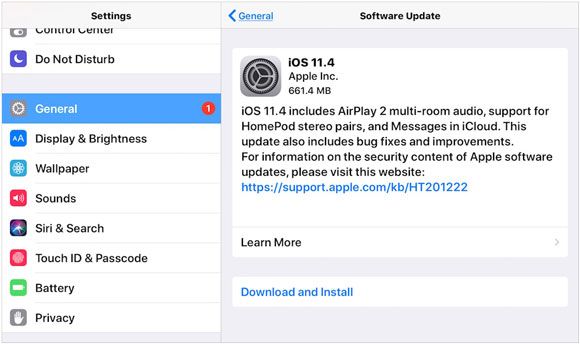
请确保您的设备已更新至最新版本,因为过时的系统有时会导致您的 iPad 卡在耳机模式。要检查是否已安装最新更新:
步骤 1. 打开“设置”应用 > 进入“通用” > 点击“软件更新”。
步骤 2. 如果有可用更新,请继续安装。
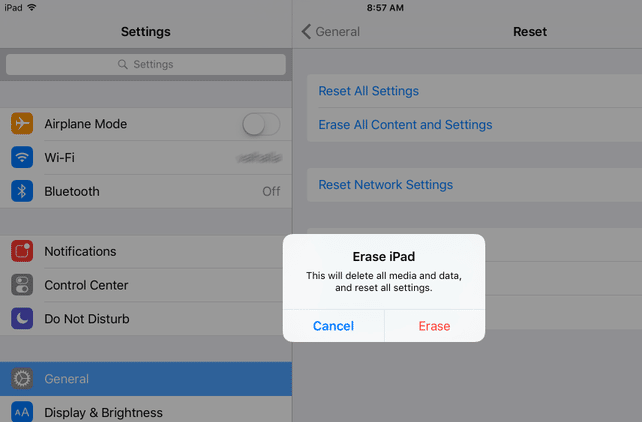
另一种让 iPad 退出耳机模式的方法是恢复出厂设置。这将清除 iPad 上的所有设置、数据和内容,使其恢复到默认状态,并可能修复任何软件问题。为避免丢失重要数据,请务必在操作前将 iPad 备份到电脑。
以下是如何通过重置 iPad 来修复 iPad 卡在耳机模式的问题:
步骤 1. 打开 iPad 上的“设置”应用。
步骤 2. 点击“常规”,向下滚动,然后选择“重置”。
步骤 3. 点击“清除所有内容和设置”。
步骤 4. 如果出现提示,请输入您的 Apple ID 密码或设备密码进行确认。
步骤五:点击“抹掉 iPad”开始重置过程。您的 iPad 将重新启动并恢复出厂设置。
如果所有方法都无效,iPad 在进水或受潮后仍然卡在耳机模式,那么您应该前往 Apple Store 零售店或授权服务中心。他们接受过处理此类问题的专业培训,能够修复 iPad 的各种问题,包括进水后卡在耳机模式的情况。
如果您想在不丢失数据或重置设备的情况下解决 iPad 卡在耳机模式的问题,专业的iOS修复工具可能是最佳解决方案。iPad系统修复旨在修复标准故障排除方法无法解决的系统级问题。它不仅可以修复 iPad 卡在耳机模式的问题(且不会丢失数据),还可以解决各种其他系统错误。
iPad系统修复的主要功能:
如何让我的 iPad 退出耳机模式?
01在您的Windows PC 或Mac上下载并安装相应版本的软件。启动程序,然后使用 USB 数据线将您的 iPad 连接到电脑。在主界面中,转到“更多工具”>“ iOS系统恢复”。

02选择修复模式后,程序将自动检测并显示 iPad 的任何问题,例如无法截屏、卡在 Apple 标志界面、处于恢复模式等等。点击“开始”继续。

03系统将提示您确认 iPad 的详细信息。如果信息正确,请点击“修复”开始修复过程。

以上就是如何让 iPad 退出耳机模式的全部方法。如果以上方法均无效,您可能需要联系 Apple 支持。但如果您的 iPad 问题只是软件问题, iPad 系统修复工具应该可以帮您快速退出耳机模式!选择标准模式时,此工具不会擦除 iPad 上的数据;但如果使用高级模式,请务必先备份数据。
相关文章:




 免费下载PC版
 免费下载Mac版


