简而言之: iPhone 或 iPad 上出现“此 Apple ID 无法更新”错误?本指南解释了其原因,并提供了 7 种实用解决方法。如果问题是由更深层次的系统问题引起的, iOS系统恢复功能可以帮助您修复iOS而不会删除您的个人数据,并让您的 App Store 更新恢复正常。
我最近刚买了第一台Mac 。我去App Store查看,发现有5个应用需要更新。我点击了“更新”,结果显示“此Apple ID无法更新”。可能是因为该应用已被其他用户购买,或者已被退款或取消。这5个应用分别是GarageBand、Pages、Keynote、Numbers和iMovie。请问该如何解决?
来自 Apple 社区
当您尝试在 iPhone 或 iPad 上更新应用时,可能会遇到“此 Apple ID 无法更新”的错误信息,导致应用无法正常更新。那么,为什么会出现这个问题,又该如何解决呢?本文将为您解答。
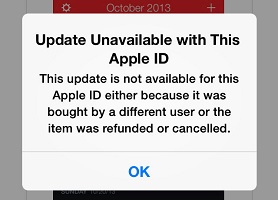
“此 Apple ID 无法更新”错误通常是由于当前 Apple ID 没有更新应用的权限造成的。常见原因包括:
如果您遇到“此 Apple ID 无法更新”的消息,您可以按照以下方法逐步解决问题。
App Store 在运行过程中可能会遇到缓存错误或后台服务问题,导致 Apple ID 验证失败。强制退出 App Store 可以刷新 App Store 进程,并允许系统重新建立连接。
具体操作方法如下:
步骤 1. 从屏幕底部向上滑动以打开应用程序切换器。
步骤 2. 找到 App Store,向上滑动将其关闭。
步骤 3. 等待几秒钟,然后重新打开 App Store。
步骤 4. 再次尝试更新出现问题的应用程序。
如果问题是由 App Store 缓存错误引起的,此方法通常可以快速恢复更新功能。

如果您已重启 App Store,但“此 Apple ID 无法更新”错误仍然存在,下一步是强制重启您的 iPhone。强制重启可以清除可能影响 Apple ID 验证、App Store 服务或应用更新功能的临时iOS故障。
要强制重启 iPhone,请按照以下步骤操作:
重启后,打开应用商店,再次尝试更新应用。

如果“此 Apple ID 无法更新”错误仅出现在特定应用中,则问题可能与该应用关联了其他 Apple ID 有关。在这种情况下,删除并重新安装该应用即可解除账户关联,从而允许您使用当前的 Apple ID 再次下载该应用。
以下是步骤:
步骤 1. 要从iPhone 中删除应用程序,请触摸并按住应用程序图标,点击“删除应用程序”,然后点击“删除”进行确认。

步骤 2. 要重新安装该应用,请打开 App Store,转到“已购项目”,找到该应用,然后点击“iCloud 下载图标”重新安装。
有时问题并非出在 Apple ID 本身,而是 App Store 登录问题导致无法验证更新权限,从而触发“此 Apple ID 无法进行更新”错误。注销并重新登录可以刷新您的 Apple ID 授权并重新连接到 Apple 服务。
具体操作方法如下:
步骤 1. 打开 iPhone/iPad 上的“设置”。
步骤 2. 点击顶部的“Apple ID”帐户。
步骤 3. 选择“媒体和购买”。
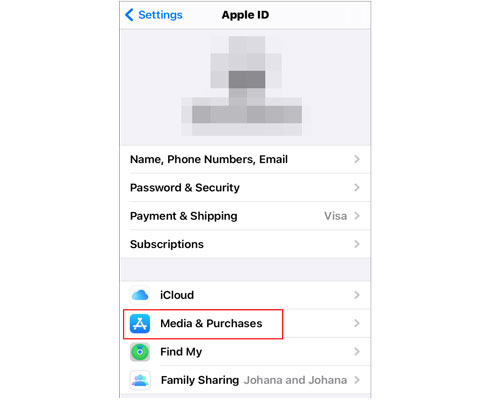
第四步:轻点“退出登录”。(无法退出您的 Apple ID ?)
第五步:再次使用您的 Apple ID 登录。
App Store 更新需要与 Apple 服务器保持稳定的连接。如果您的 Wi-Fi、VPN 或网络设置出现问题,Apple ID 验证可能会失败。重置网络设置可以移除错误的配置,而不会删除您的照片、应用或个人文件。
要重置网络设置,请按照以下步骤操作:
步骤 1. 前往“设置”>“通用”>“传输或重置 iPhone”>“重置”。
步骤 2. 点击“重置网络设置”,输入您的密码,然后确认重置。

如果您的 iPhone 运行的是旧版本的iOS ,可能会出现与 App Store 服务的兼容性问题,从而导致“此 Apple ID 无法更新”错误。要解决此问题,请按照以下步骤将您的 iPhone 更新到最新版本。
步骤 1. 进入“设置”>“常规”>“软件更新”。
步骤 2. 如果有更新可用,请按照屏幕上的说明下载并安装更新。

如果您的 Apple ID 运行正常,但仍然看到“此 Apple ID 无法更新”的错误提示,则可能是由于iOS系统组件异常影响了 App Store 的功能。在这种情况下,您可以尝试使用专业的iOS修复工具,例如iOS系统恢复。
它可以帮助修复各种 iPhone 系统问题,包括 App Store 问题、 iOS更新失败和 Apple 服务连接错误。与恢复出厂设置相比,这类工具通常可以在不删除设备数据的情况下修复系统问题。
iOS系统恢复功能的主要亮点:
以下是如何使用iOS系统恢复功能修复“此 Apple ID 无法更新”错误:
01在您的电脑上下载并安装iOS系统恢复程序,然后启动该程序并使用 USB 数据线连接您的 iPhone。
02从主界面选择“ iOS系统恢复”,然后点击“开始”来诊断iOS系统问题。

03选择“标准模式”以修复iOS系统问题,而不会删除您的个人数据,然后单击“确认”继续。

04验证您的 iPhone 信息,下载匹配的固件包,然后点击“修复”以修复影响 Apple ID 验证和 App Store 更新的系统问题。

05等待修复过程完成。您的 iPhone 将自动重启。之后,打开 App Store 并再次尝试更新应用,以检查“此 Apple ID 无法更新”错误是否已解决。

以上就是如何修复 iPhone 上“此 Apple ID 无法更新”错误的方法。使用正确的解决方案,您可以快速恢复应用更新,享受更流畅的 iPhone 使用体验。如果问题是由iOS系统错误引起的,使用像iOS系统恢复这样的专业iOS修复工具可以帮助检测和修复iOS问题,使您的 iPhone 恢复正常运行,并解决各种难以诊断的系统问题。
相关文章:
如何解决 iPhone/iPad/ Mac上 Apple ID 设置更新卡住的问题?




 免费下载PC版
 免费下载Mac版


