TL;DR:
想在大屏幕上查看平板电脑的内容吗?了解如何使用屏幕镜像软件、USB 连接、Miracast 和 AirPlay 将Android平板电脑和 iPad 的屏幕镜像到 PC,然后根据您的共享、控制和性能需求选择合适的方法。
“一些朋友想看我用平板电脑进行数字艺术创作,我当时觉得应该很简单,只要插上USB线,然后用OBS之类的软件把平板电脑作为图像源就行了……结果显然没那么容易。我在网上找不到确切的答案,所以来这里求助。请问如何将平板电脑屏幕镜像到电脑上?”
来自 Reddit
平板电脑便携方便,但其较小的屏幕可能并不总是适合玩游戏、演示、在线会议或多任务处理。将平板电脑屏幕镜像到电脑上,可以让您在大屏幕上欣赏内容,更轻松地共享屏幕,并提升整体观看体验。
无论您使用的是Android平板电脑还是 iPad,都有不同的方法可以将其连接到电脑。在本指南中,我们将解释如何将平板电脑屏幕镜像到电脑上,并介绍几种适用于不同使用场景的实用解决方案。
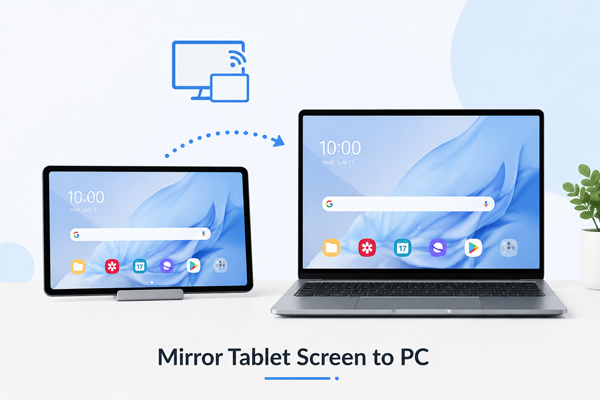
是的,大多数情况下,您可以将平板电脑屏幕镜像到电脑上。 Android平板电脑和 iPad 都支持与电脑共享屏幕,让您可以在更大的屏幕上查看平板电脑的内容。但是,具体可用的选项和体验可能因平板电脑型号、操作系统和电脑兼容性而异。有些方法仅支持屏幕共享,而有些方法可能还支持设备控制、录制或文件管理等功能。
在镜像平板电脑屏幕之前,请确保您的设备满足相关要求,例如兼容的连接方式、适当的权限,以及如果您使用无线连接,则需要稳定的网络连接。
将平板电脑屏幕镜像到电脑有多种方法,具体取决于您偏好简单方案、有线连接还是内置无线功能。以下是四种适用于Android平板电脑和iPad的常用方法。
使用专业的屏幕镜像工具是将平板电脑屏幕镜像到电脑的最简便方法之一。Phone Mirror是一款专业的屏幕镜像工具,可将 iPhone、iPad 和Android设备的屏幕镜像到电脑。它支持 USB 和 Wi-Fi 连接,除了基本的屏幕投射功能外,还提供设备控制、屏幕录制、文件传输和实时串流等附加功能。
借助 Phone Mirror,您可以使用电脑的键盘和鼠标控制兼容设备,这使其适用于移动游戏、演示、远程工作和内容创作。
手机镜像的主要功能:
使用手机镜像将平板电脑屏幕镜像到电脑的步骤:
01在您的计算机上下载并安装 Phone Mirror。
02启动程序,从主界面选择您的设备类型。

03使用 USB 数据线或 Wi-Fi 连接将平板电脑连接到电脑。按照屏幕上的说明完成连接。
04连接成功后,平板电脑屏幕将显示在电脑上。您可以点击侧边栏中的“鼠标”图标来启用键盘和鼠标控制。

Scrcpy 是一款专为Android设备设计的免费开源工具。它允许用户通过 USB 连接或无线 ADB 连接,在电脑上显示和控制Android平板电脑的屏幕。与许多第三方应用程序不同,Scrcpy 无需在平板电脑上安装应用。但是,用户在使用前需要启用 USB 调试并完成一些技术设置。
优点:
缺点:
使用 Scrcpy 将Android平板电脑镜像到 PC 的步骤:
步骤 1. 打开“设置”>“关于平板电脑”,多次点击“版本号”以启用“开发者选项”,然后从开发者选项菜单中打开 USB 调试。
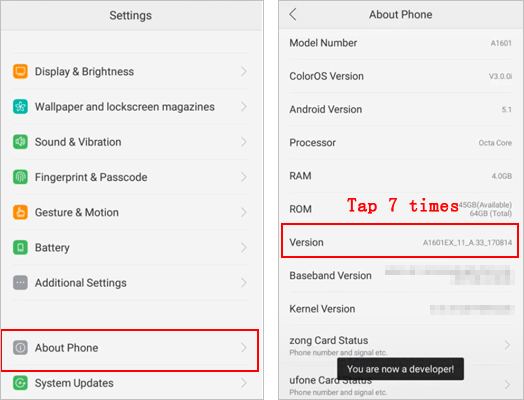
步骤 2. 在您的计算机上下载并安装 Scrcpy,然后启动该程序以准备连接。
步骤 3. 使用 USB 数据线将平板电脑连接到电脑,然后在平板电脑上提示时允许 USB 调试权限。
步骤 4. 在电脑上运行 Scrcpy,你的Android平板电脑屏幕将在新窗口中打开。然后你就可以使用键盘和鼠标来控制你的设备了。
Miracast 是一种无线显示技术,它允许兼容的Android平板电脑无需使用第三方软件即可连接到支持的Windows电脑。对于想要无线镜像平板电脑屏幕的用户来说,这是一个便捷的选择。但是,平板电脑和电脑都必须支持 Miracast,连接质量可能取决于设备兼容性和网络状况。
优点:
缺点:
使用 Miracast 将Android平板电脑镜像到 PC 的步骤:
步骤 1. 在Windows电脑上启用无线显示。转到“设置”>“应用”>“可选功能”,如果需要,安装无线显示,然后在“设置”>“系统”下启用“投影到此电脑”。

步骤 2. 打开Android平板电脑上的屏幕镜像功能。在平板电脑设置中找到“投屏”、“屏幕镜像”或“无线显示”。
步骤 3. 从可用设备中选择您的电脑。点击您的电脑名称,然后在您的电脑上接受连接请求。
AirPlay 是苹果公司内置的无线技术,用于从 iPad 分享内容。由于Windows PC 本身不支持 AirPlay,因此您需要在电脑上安装 AirPlay 接收器应用程序。此方法主要用于查看和分享 iPad 内容,而非通过 PC 控制设备。
优点:
缺点:
使用 AirPlay将 iPad 屏幕镜像到 PC 的步骤:
步骤 1. 在您的Windows电脑上下载并安装 AirPlay 接收器应用程序,以启用 AirPlay 屏幕镜像。
步骤 2. 将 iPad 和 PC 连接到同一个 Wi-Fi 网络,以建立 AirPlay 连接。
步骤 3. 在 iPad 上打开“控制中心”,然后点击“屏幕镜像”。
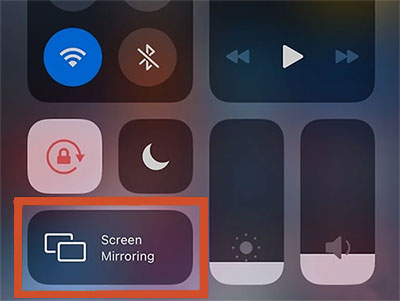
步骤 4. 从可用的 AirPlay 接收器中选择您的计算机,您的 iPad 屏幕将显示在 PC 上。
将平板电脑屏幕镜像到电脑上,可以方便地享受更大的显示效果、共享内容并提高工作效率。最佳选择取决于您的设备类型以及所需功能,例如无线连接、低延迟或远程控制。
对于追求简洁易用且功能丰富的用户体验的用户来说, Phone Mirror提供了一站式解决方案,支持屏幕镜像、设备控制、录制、流媒体播放和文件传输。其他选项,例如 Scrcpy、Miracast 和 AirPlay,也能很好地满足有特定需求的用户。
相关文章:




 免费下载PC版
 免费下载Mac版


