简而言之:想在Mac上压缩 MP4 文件大小而不损失画质?本指南介绍 5 种简单的 MP4 视频压缩方法,包括 Video Converter Ultimate、QuickTime Player、VLC、HandBrake 和在线工具。学习如何快速缩小大型 MP4 文件,节省Mac存储空间,并保持视频清晰,方便分享或上传。
MP4是目前最常见的视频格式之一,但高清视频、4K视频和长时间录制通常会生成体积庞大的文件,占用Mac上的大量存储空间。此外,大型MP4文件还会减慢上传到YouTube、Instagram和Facebook的速度,或者使向他人发送视频变得更加困难。
如果您正在寻找在Mac上减小 MP4 文件大小的方法,您可以尝试以下几种解决方案。本文将介绍一些简单有效的方法,帮助您在Mac上压缩 MP4 文件,同时保持良好的视频质量。
当您需要在Mac上减小MP4文件大小而不损失画质时,使用专业的视频压缩软件通常是最有效的解决方案。Video Converter Ultimate是一款功能强大的视频处理工具,可帮助用户快速高效地压缩Mac上的MP4文件。它采用先进的视频压缩技术,在保持清晰视频质量的同时减小文件大小。
该软件支持多种视频格式,包括 MP4、MOV、AVI、MKV 等。除了视频压缩外,它还提供视频格式转换、视频编辑、质量增强和批量处理等功能。
Video Converter Ultimate 的亮点:
以下是如何在Mac上压缩视频文件而不损失画质的方法:
01在您的Mac上下载并安装 Video Converter Ultimate,然后启动该程序,准备减小 MP4 文件的大小。
02打开主界面,进入“视频”部分。选择“视频压缩器”,上传要压缩的MP4视频。

03调整压缩设置,包括视频尺寸、分辨率、比特率和输出格式,以根据需要减小 MP4 文件大小。选择目标文件夹,然后单击“压缩”按钮,即可在保持最佳画质的前提下缩小视频大小。

如果您想在Mac上压缩MP4文件而无需安装任何软件,QuickTime Player是最简单的选择之一。作为macOS的内置媒体播放器,QuickTime允许用户以较低的分辨率导出视频,从而快速减小文件大小。
然而,QuickTime Player的压缩功能有限。它仅支持对输出质量进行基本调整,而无法精确控制比特率、文件大小或压缩比。
以下是如何在Mac上使用 QuickTime Player 减小视频文件大小的方法:
步骤 1. 右键单击要压缩的 MP4 视频文件,选择“打开方式”,然后选择“QuickTime Player”打开视频。
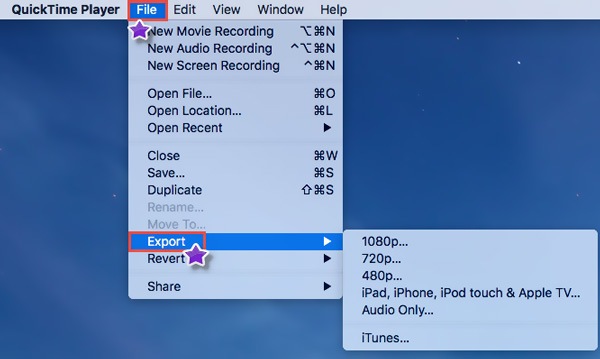
步骤 2. 在 QuickTime Player 中,点击顶部菜单中的“文件”,然后选择“导出为”以访问可用的导出选项。
步骤 3. 根据压缩需求,在导出设置中选择较低的分辨率,例如 1080p、720p 或 480p。选择较低的分辨率可以显著减小 MP4 文件的大小。
步骤 4. 选择所需的分辨率后,输入新的文件名,选择目标文件夹,然后单击“保存”以导出文件大小较小的压缩视频。
VLC媒体播放器不仅可以播放多种视频格式,还提供视频转换功能。Mac Mac可以使用VLC调整编码方式和视频参数,将MP4视频转换为更小的文件。但是,与专业的视频压缩软件相比,VLC对新手来说可能不够直观。(如何使用VLC压缩视频?)
以下是如何在Mac上使用VLC播放器免费减小MP4文件大小的方法:
步骤 1. 在Mac上启动 VLC 媒体播放器,点击顶部菜单中的“文件”,然后选择“转换/流式传输”。
步骤 2. 在“打开媒体”窗口中,单击“添加”导入要压缩的 MP4 视频,然后从可用选项中选择“转换”。
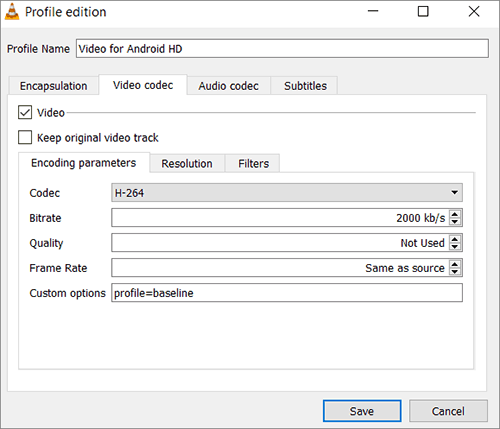
步骤 2. 在转换设置窗口中,选择输出配置文件,然后单击“设置图标”自定义压缩参数。根据需要调整视频比特率和分辨率,因为这些设置会直接影响最终文件大小和视频质量。更改完成后,单击“保存”。
步骤 3:配置好转换配置文件后,点击“浏览”选择压缩视频的目标文件夹。最后,点击“开始”按钮,即可使用 VLC 播放器开始转换并减小 MP4 文件的大小。
HandBrake 是一款非常流行的免费开源视频压缩工具,支持 macOS、 Windows和 Linux 系统。它允许用户调整视频编码、帧速率、分辨率和质量设置,从而有效地减小 MP4 文件的大小。
HandBrake 特别适合压缩大型高清视频,例如电影文件、屏幕录像和摄像机拍摄的视频。但是,由于它提供了许多高级参数和技术设置,初学者可能需要一些时间才能熟悉该软件。
以下是如何在Mac上使用 HandBrake 减小 MP4 视频文件大小的方法:
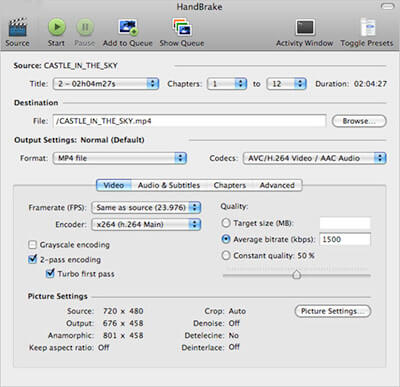
步骤 1. 在Mac上打开 HandBrake,然后点击“打开源文件”。浏览您的文件,选择要压缩的 MP4 视频,然后点击“打开”将其导入。
步骤二:转到“视频”选项卡,调整“视频编码器”、“帧速率”、“质量”和“编码器选项”等设置。这些设置会对最终文件大小和视频质量产生显著影响。
步骤 3. 为了进行更多控制,请打开“尺寸”选项卡,并调整“分辨率和缩放”下的选项。要有效减小 MP4 文件大小,请特别注意“质量滑块”、“帧速率”和“分辨率限制”。
步骤 3. 根据你的喜好调整设置后,点击顶部的“开始编码”按钮开始压缩视频。
如果您只是偶尔需要压缩 MP4 文件,并且不想安装软件,可以使用在线视频压缩工具。在线压缩平台直接在浏览器中运行,因此非常适合快速处理小型视频文件。
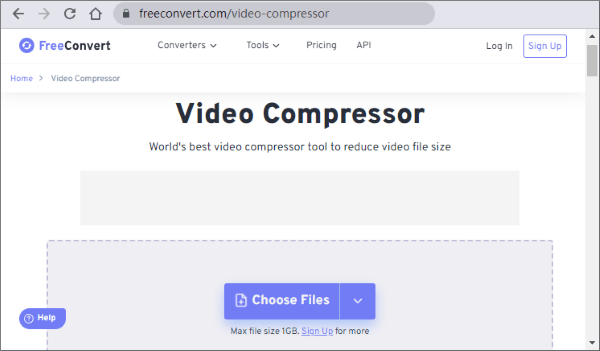
FreeConvert 是一个支持视频压缩的在线平台。您只需上传 MP4 文件并选择所需的压缩设置即可创建更小的视频文件。但是,由于在线工具需要您上传视频,因此压缩速度可能会受到网络连接速度的影响。对于包含私密内容的大型视频,您还应考虑潜在的数据隐私问题。
以下是如何使用 FreeConvert 在Mac上免费在线压缩 MP4 文件:
步骤 1. 在Mac上的浏览器中打开 FreeConvert 的在线视频压缩工具。点击“选择文件”,然后选择要压缩的 MP4 视频。
步骤 2. 选择压缩级别或调整视频设置,然后点击“立即压缩!”开始处理视频。等待 FreeConvert 完成 MP4 文件的压缩。
步骤 4. 压缩完成后,点击“下载”将较小的 MP4 文件保存到您的Mac 。
在Mac上有很多方法可以减小 MP4 文件的大小。如果您想在Mac上以最简单可靠的方式减小 MP4 文件大小而不损失画质,强烈推荐使用Video Converter Ultimate 。它不仅能快速压缩 MP4 文件,还提供灵活的视频参数调整、批量处理和视频增强功能,让您在保持良好视频质量的同时减小文件大小。
立即下载并安装 Video Converter Ultimate,开始在Mac上减小 MP4 文件大小。
相关文章:




 免费下载Mac版
 免费下载PC版


