在Mac屏幕录制和视频编辑领域,ScreenFlow长期以来享有盛誉。然而,现实情况是它并非适合所有人——有些用户觉得价格过高,有些用户需要更专业的编辑功能,还有一些用户则在寻找更轻量级或跨平台的解决方案。因此,许多用户开始寻找ScreenFlow的替代方案。如果您也在寻找更合适的替代品,以下指南将帮助您快速找到正确的方向。
Screen Recorder通常被认为是 ScreenFlow 最易于使用的替代方案之一,尤其适合那些希望获得可靠录制功能但又不想花费太多时间学习的用户。与主要仅支持Mac系统的 ScreenFlow 不同,它消除了平台限制,使不同操作系统的用户都能享受高质量的屏幕录制体验。
它允许用户同时录制全屏、选定区域、网络摄像头画面、系统声音和麦克风音频。该软件还包含实时绘图工具、定时录制和基本编辑选项。
屏幕录制器的主要功能:
以下是如何使用这款 ScreenFlow 的替代方案在Mac上录制屏幕:
01在您的Mac上下载、安装并打开Mac版屏幕录制软件。然后,点击“视频录制”开始录制。

02选择您的录音区域——完整或自定义——并根据需要启用系统声音或麦克风。

03按下“REC”键开始录制。录制完成后,预览视频并根据需要进行剪辑。

优点:
- 跨平台兼容性(可在Windows和Mac OS 上运行),这是相对于仅限Mac ScreenFlow 的一个主要优势。
- 直观易用的界面,适合没有任何技术经验的初学者。
- 多种录制模式(全屏、自定义区域、窗口捕获),满足不同需求。
- 灵活的音频采集(系统声音、麦克风或两者兼有),音质清晰。
- 内置基本注释和修剪工具,减少了对第三方编辑软件的需求。
- 支持滚动截屏和一键截屏,提高工作效率。
缺点:
- 免费试用版有很多限制(录制时间短、有水印),需要升级才能解锁全部功能。
- 与 ScreenFlow 或 Camtasia 等专业工具相比,缺乏高级视频编辑功能(例如,多轨道编辑、高级转场)。
- 在低端电脑上录制高分辨率内容时可能会出现轻微卡顿。
Camtasia是一款专业级的屏幕录制和视频编辑工具,被广泛认为是 ScreenFlow 的最佳替代方案之一,尤其适合需要高级编辑功能的用户。它由 TechSmith 开发,兼容Windows和Mac系统,比 ScreenFlow 更具通用性。Camtasia 的亮点在于其屏幕录制和视频编辑功能的无缝集成,使用户能够在一个平台上捕获高质量的屏幕内容并将其编辑成精美的视频。它支持 4K 屏幕录制,是制作高清教程、产品演示和在线课程的理想之选。
这款工具提供一系列高级编辑功能,包括多轨道编辑、自定义转场、动画、文字叠加和绿幕特效,使用户无需其他软件即可创建专业级视频。此外,Camtasia 还提供丰富的预置模板、素材和特效库,可显著节省用户的内容创作时间。对于企业用户和教育工作者而言,它还支持测验和热点等互动元素,使其成为创建引人入胜的在线学习内容的强大工具。

优点:
- 在一个平台上实现专业级的屏幕录制和视频编辑,无需使用单独的工具。
- 支持跨平台( Windows和Mac ),比仅限Mac ScreenFlow 更灵活。
- 支持 4K 录制和高质量视频输出,适合专业内容创作。
- 丰富的编辑高级功能(多轨道编辑、动画、绿幕、转场)。
- 内置模板、素材和特效库,加快内容创作速度。
- 为电子学习和商业培训视频提供互动元素(测验、热点)。
缺点:
与 ScreenFlow 和其他基本屏幕录制软件相比,价格较高,这可能会成为个人用户或小型企业的障碍。
- 由于其高级功能,学习曲线较为陡峭,不适合完全的初学者。
- 资源密集型,需要强大的计算机才能流畅运行,尤其是在编辑大型视频时。
即使在高性能设备上,导出大型视频也可能非常耗时。
OBS Studio是一款免费开源的屏幕录制和直播工具,对于注重自定义功能和免费解决方案的用户来说,它是 ScreenFlow 的理想替代方案。它兼容Windows 、 Mac和 Linux 系统,提供全面的跨平台支持。
凭借其高性能的录制和直播功能,OBS Studio 在游戏玩家、内容创作者和直播主播中广受欢迎。它支持全屏、自定义区域和窗口捕获,最高录制分辨率可达 8K,帧率最高可达 120fps。用户可以创建多个场景并在它们之间无缝切换,使其成为直播和复杂录制的理想选择,同时还提供音频混合、降噪和多源音频管理功能。此外,OBS 拥有活跃的社区和丰富的插件,可增强其功能,包括转场、滤镜和实时聊天集成。

优点:
- 完全免费且开源,没有任何隐藏费用或功能限制。
- 支持跨平台( Windows 、 Mac 、Linux),比 ScreenFlow 更灵活。
- 高性能录制(最高 8K 分辨率,120fps)和直播功能。
- 先进的场景管理和无缝场景切换,非常适合直播。
- 功能强大的音频混音工具,具有降噪和多音源支持功能。
- 庞大的用户群体和种类繁多的插件/扩展程序,可增强功能。
缺点:
- 界面复杂,对于初学者来说可能难以掌握,需要时间学习。
- 缺乏内置视频编辑功能;用户需要使用第三方软件来编辑录制的视频。
- 资源密集型,需要强大的 CPU 和 GPU 才能流畅运行,尤其是在高分辨率录制/流媒体播放时。
- 没有官方客户支持;用户只能依靠社区论坛进行故障排除。
QuickTime Player 是Mac设备内置的媒体播放器和屏幕录制工具,对于需要基本屏幕录制功能的Mac用户来说,它是一款简单易用的免费 Screenflow 替代方案。所有Mac电脑都预装了 QuickTime Player,无需额外下载或安装,是快速简便屏幕录制的最佳选择。
QuickTime Player 支持基本的屏幕录制功能,包括全屏录制和自定义区域录制,还可以同时录制网络摄像头画面。它拥有简洁直观的界面,只需点击几下即可开始录制,非常适合初学者和需要快速录制屏幕内容的用户。此外,它还提供基本的视频编辑功能,例如剪辑片段,足以满足简单的编辑需求。虽然它的功能不如 ScreenFlow 丰富,但对于不需要高级功能且希望获得免费、便捷解决方案的用户来说,它仍然是一个不错的选择。

优点:
- 免费且预装在所有Mac设备上,无需下载或购买。
- 界面简洁直观,即使是初学者也能轻松上手。
- 轻巧便携,在所有Mac设备上都能流畅运行,不会占用过多资源。
- 支持基本屏幕录制(全屏、自定义区域)和网络摄像头录制。
- 内置基本剪辑工具,可进行简单的视频编辑。
缺点:
- 仅限Mac ,与 ScreenFlow 相同,不支持Windows或 Linux 用户。
与 ScreenFlow 相比,缺少高级功能(例如注释、音频编辑、多轨录制)。
- 默认情况下无法录制系统音频;用户需要使用第三方工具或变通方法来捕获系统声音。
- 输出格式有限(仅支持 MOV),可能与所有平台不兼容。
- 除了基本的剪辑功能外,没有其他视频编辑功能,需要使用第三方软件进行高级编辑。
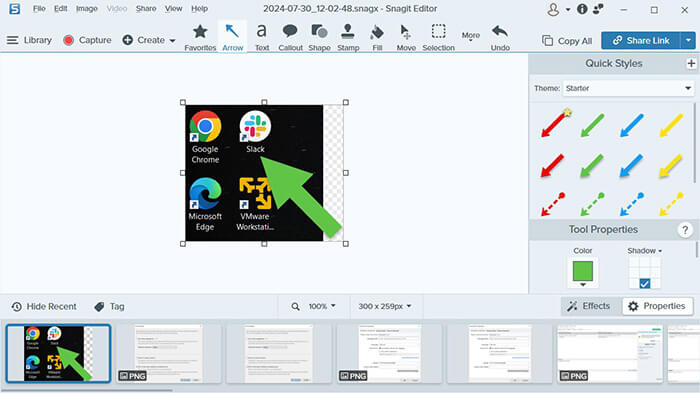
同样由 TechSmith 开发的Snagit以其强大的屏幕截图功能而闻名,但也具备短视频录制功能,使其成为 ScreenFlow 的一个实用替代方案。它擅长截图,并支持高质量的屏幕录制,包括滚动网页、长文档和自定义区域,同时允许用户实时添加文本、箭头、形状和其他注释——非常适合创建教程和演示。
此外,Snagit 还内置了图像编辑器和视频编辑器,可用于增强屏幕截图、剪辑视频和添加注释。它还支持 OCR 文本识别功能,为内容创作者和专业用户提供了便利。
优点:
- 一款集截图和屏幕录制于一体的工具,在图像捕获方面比 ScreenFlow 更灵活。
- 跨平台支持( Windows和Mac ),消除了 ScreenFlow 仅限Mac的限制。
- 高级屏幕截图功能(滚动截图、OCR文本提取、自定义区域截图)。
- 录制过程中可实时添加注释,方便在教程中突出显示关键点。
- 内置图像和视频编辑工具,足以满足基本到中级编辑需求。
- 截图和录制均能实现稳定的性能和高质量的输出。
- 非常适合用于教育类视觉内容。
缺点:
- 付费软件,需一次性支付许可费,这对个人用户来说可能比较昂贵。
- 视频编辑功能不如 ScreenFlow 或 Camtasia 先进(例如,没有多轨道编辑)。
- 不具备直播功能,不像 OBS Studio 那样。
- 启动速度比 QuickTime Player 等轻量级工具慢。
- 不适合长时间录音。
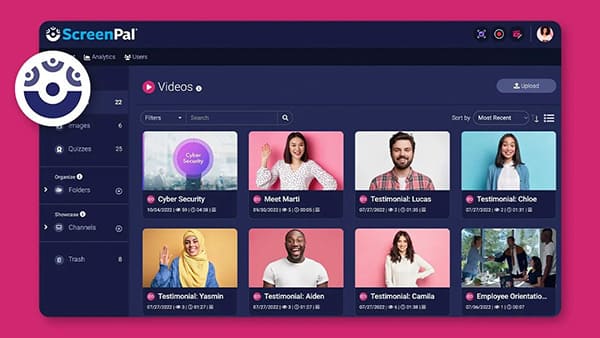
ScreenPal(原名 Screencast-O-Matic)是一款易于使用的屏幕录制和视频编辑工具,是个人和团队使用 ScreenFlow 的经济实惠之选。它支持Windows 、 Mac和网页版,拥有直观的界面,用户可以快速上手录制。
它支持全屏、自定义区域和摄像头录制,同时还能录制系统声音和麦克风音频。免费版提供基本功能,付费版则增加了更长的录制时间、高级编辑功能、云存储和团队协作功能。内置模板和素材库让用户轻松制作专业级视频。
优点:
- 用户界面友好,适合初学者和没有技术经验的用户。
- 支持跨平台( Windows 、 Mac 、基于 Web),比 ScreenFlow 更灵活。
- 灵活的定价方案,包括具有基本功能的免费版本(非常适合预算有限的用户)。
- 支持屏幕和摄像头录制,并能清晰地录制音频。
- 内置视频编辑工具和预置模板,加快内容创作速度。
- 云存储和团队协作功能(付费计划),方便共享。
缺点:
- 免费版本有诸多限制(15 分钟录制时间、水印、无法录制系统音频)。
- 基于网络的版本需要互联网连接,长时间录制可能会出现卡顿。
与 ScreenFlow 和 Camtasia 相比,其高级编辑功能有限。
- 视频输出质量不如专业工具(某些套餐最高支持 1080p)。
- 桌面版在处理大型视频文件时可能会出现偶尔的稳定性问题。
Screen Studio 是一款仅适用于Mac的屏幕录制工具,是 ScreenFlow 的一个简洁高效的替代方案。它拥有简洁直观的界面和流畅的录制性能,是希望快速制作高质量视频的内容创作者的理想之选。
它支持高达 4K 的屏幕录制和画中画网络摄像头拍摄,并具备实时编辑功能,例如文字叠加、注释和转场效果,可节省后期制作时间。光标高亮、点击特效和键盘快捷键可视化等高级功能可提升教程视频的清晰度。其轻巧的设计确保即使在中端Mac设备上也能流畅运行,因此特别适用于产品演示、宣传视频和社交媒体内容制作。

优点:
- 界面简洁直观,注重用户体验和美观。
- 在Mac设备上流畅运行,支持高质量 4K 录制。
- 实时编辑功能(注释、文字叠加、转场),节省后期制作时间。
- 高级光标和键盘可视化功能,非常适合教学视频。
- 轻量级设计,不会占用Mac设备资源。
- 与Mac生态系统(例如 iCloud、QuickTime)无缝集成。
缺点:
- 仅限Mac ,与 ScreenFlow 相同,不支持Windows或 Linux 用户。
- 采用订阅模式的付费软件,长期使用可能成本较高。
- 与 ScreenFlow 相比,高级编辑功能有限(例如,没有多轨编辑)。
- 不具备直播功能,限制了其在直播用户中的使用。
与更流行的工具相比,用户群体较小,插件/扩展程序也较少。
Loom 是一款基于云端的屏幕录制和视频通讯工具,是 ScreenFlow 的替代方案,尤其适合那些注重协作和快速分享的用户。它支持Windows 、 Mac 、 iOS 、 Android和浏览器扩展程序,并能与 Slack、Google Workspace 和 Microsoft Teams 等热门工作工具无缝集成。
Loom 允许用户快速录制屏幕、摄像头和音频,并通过链接即时分享视频。与专注于视频编辑的 ScreenFlow 不同,Loom 强调简洁易用和便捷分享,使其成为商务人士、远程团队和教育工作者的理想之选。它提供人工智能驱动的功能,例如自动生成标题、摘要和文字稿,去除冗余词语,并允许观看者在特定时间戳留下评论和表情符号,从而促进协作和实时反馈。

优点:
- 支持跨平台( Windows 、 Mac 、移动设备、浏览器扩展),功能非常全面。
- 基于云的存储,允许从任何设备访问录音。
- 通过链接即可即时分享,无需手动导出和上传视频。
- 人工智能驱动的功能(自动转录、摘要生成、删除填充词)以提高工作效率。
- 团队沟通的协作功能(观众评论、表情符号反应)。
- 提供免费版本,具备基本功能,适合个人用户。
缺点:
- 与 ScreenFlow 相比,视频编辑功能有限;不适合专业视频制作。
- 免费版本有诸多限制(5分钟录制时间、水印、存储空间有限)。
- 录制和分享需要互联网连接;免费版本不支持离线录制。
- 视频输出质量低于专业工具(付费计划最高支持 1080p)。
- 没有绿幕、多轨编辑或自定义转场等高级功能。
选择合适的 ScreenFlow 替代方案取决于您的具体需求、预算和技术水平。本文评测的每款工具都有其自身的优势和劣势,分别适用于不同的用户群体。
如果您正在寻找一款功能全面、易于使用且跨平台的工具,同时兼顾性能和价格,那么屏幕录制软件绝对是您的理想之选。无论您是初学者、教育工作者还是商务人士,屏幕录制软件都能满足您日常的屏幕录制需求。
相关文章:




 免费下载Mac版
 免费下载PC版