简而言之:想永久删除电脑上的文件且无法恢复?本指南介绍了在Windows 10/11 上安全擦除文件的方法,包括 Shift + Delete、文件资源管理器、CMD、PowerShell、Cipher 加密以及专业数据擦除软件。学习如何彻底删除敏感文件,防止任何人恢复您的私人数据。
在电脑上删除文件时,它们通常不会被彻底删除。在被新数据覆盖之前,已删除的文件可能仍然可以通过专业数据恢复软件恢复。这可能会使您的个人文档、私人照片、财务信息和敏感文件面临风险,尤其是在您计划出售、捐赠或处置电脑时。
那么,如何永久删除电脑上的文件且无法恢复呢?本指南将介绍几种从Windows 10/11 系统中永久删除文件的有效方法。这些方法可以帮助您保护隐私,并确保已删除的文件无法恢复。
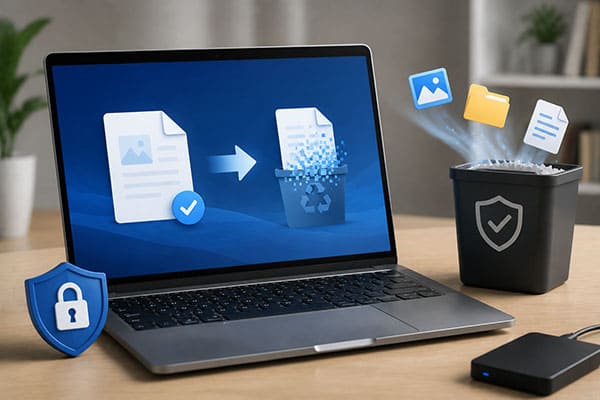
彻底删除电脑上的文件且无法恢复的最简单可靠的方法是使用专业的数据擦除工具,例如Coolmuster Data Erasure 。与普通删除方法不同,这款软件采用先进的数据擦除技术,多次覆盖已删除的文件,使得恢复工具几乎不可能将其找回。
Coolmuster数据擦除工具可以永久擦除文件、文件夹、硬盘和其他存储设备。它支持多种数据擦除标准,并确保您的私人信息从计算机中彻底清除。
Coolmuster数据擦除功能的亮点:
以下是如何在Windows 11/10 系统中永久删除电脑上的文件且无法恢复的方法:
01启动Coolmuster数据擦除程序,选择“文件粉碎机”模式,永久删除电脑中的文件。

02添加要删除的文件或文件夹,并选择要删除的具体数据。

03点击“立即删除”并确认删除。所选文件将被永久删除且无法恢复。

除了使用专业数据擦除软件外, Windows还提供了几种内置的永久删除文件的方法。
通常情况下,在Windows中删除文件后,文件会被移至回收站。您可以在清空回收站之前轻松恢复这些文件。使用 Shift + Delete 快捷键可以删除文件而不将其发送到回收站。
以下是如何使用快捷键永久删除电脑上的文件且无法恢复的方法:
步骤 1. 打开Windows电脑上的文件资源管理器。
步骤 2. 找到要永久删除的文件或文件夹。
步骤 3. 选择文件,然后按键盘上的“Shift”+“Delete”键。
步骤 4. 当Windows要求确认时,单击“是”。

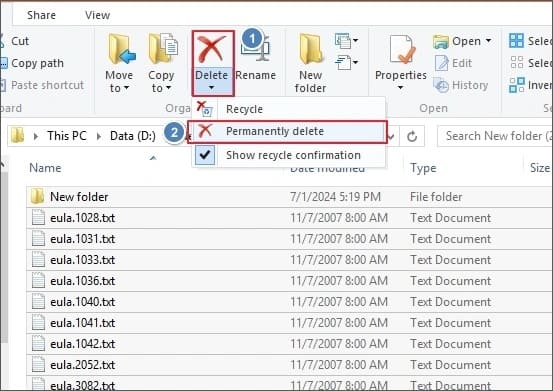
除了 Shift + Delete 快捷键之外,文件资源管理器的功能区也允许您绕过回收站并永久删除文件。以下是如何使用文件资源管理器的功能区在电脑上永久删除文件且无法恢复的方法:
步骤 1. 打开文件资源管理器,找到要永久删除的文件。
步骤 2. 按住“Ctrl”键并单击以选择特定文件,或按“Ctrl”+“A”键选择文件夹中的所有文件。
步骤 3. 单击文件资源管理器功能区中的“删除”图标,打开下拉菜单,然后选择“永久删除”以删除文件而不将其发送到回收站。
命令提示符是Windows功能强大的实用程序,允许用户通过命令执行高级文件管理任务。它可以删除一些难以通过常规方法删除的文件。对于需要更精细地控制文件删除操作的经验丰富的用户来说,使用命令提示符尤其有用。
以下是如何在Windows 11/10 系统中永久删除电脑上的文件且无法恢复的方法:
步骤 1. 按Windows + R,输入 cmd,然后按 Enter。
步骤 2. 输入“del /f /s /q file_path”命令,并将“file_path”替换为要删除的文件的位置。
步骤 3. 按“Enter”键执行命令。

PowerShell 是Windows内置的另一个工具,允许用户使用命令删除文件。请按照以下步骤,使用 PowerShell 在Windows 10/11 系统中永久删除电脑上的文件,且无法恢复:
步骤 1. 在Windows “开始”菜单中搜索“PowerShell”。
步骤 2. 右键单击“ Windows PowerShell”,然后选择“以管理员身份运行”。
步骤 3. 输入“Remove-Item -Path "filename.txt" -Recurse”,并将“filename.txt”替换为实际的文件或文件夹路径。使用“-Recurse”参数可以删除文件夹及其所有内容。
步骤 4. 按“回车”键完成删除。

Cipher 是一款Windows命令行工具,最初设计用于管理加密文件,但它也包含覆盖可用磁盘空间的功能。这有助于清除先前删除文件的痕迹。
以下是如何使用加密软件永久删除电脑上的文件且无法恢复的方法:
步骤 1. 从Windows电脑上的“开始”菜单打开 PowerShell。
步骤 2. 输入“cipher /w:C:”并按“Enter”键。
步骤 3. 加密工具将覆盖所选驱动器上的未使用空间,永久删除已删除的数据,同时保持现有文件不变。

您可以将“C:”替换为其他驱动器盘符,以从其他分区清除已删除的文件。此过程可能需要很长时间,具体取决于驱动器的大小。要清除特定文件夹中已删除的数据,请在命令中输入文件夹路径。
问题1:格式化硬盘会永久删除所有数据吗?
并非总是如此。快速格式化只会删除文件系统信息,实际数据仍保留在硬盘上,并且仍然可以使用数据恢复工具进行恢复。
Q2. 出售电脑前重置系统是否足够?
并非总是如此。为了提高安全性,请在重置过程中选择“清理驱动器”选项,或使用专业的数据擦除软件在出售前彻底擦除驱动器上的数据。
Q3. 删除文件和粉碎文件有什么区别?
删除操作只会从系统中删除文件引用,而粉碎操作会永久覆盖保存文件的存储空间,从而无法恢复。
了解如何永久删除电脑上的文件且无法恢复Windows对于保护个人隐私或准备出售电脑至关重要。Windows 提供了几种内置方法,但大多数方法都无法保证删除的文件完全无法恢复。对于需要更安全可靠解决方案的用户,我们推荐使用Coolmuster Data Erasure 。
它通过覆盖数据永久删除文件,确保敏感信息无法通过恢复软件恢复。凭借其简单的操作和安全的擦除技术,它为在Windows电脑上删除文件时保护您的隐私提供了一种有效方法。
相关文章:




 免费下载PC版