TL;DR:
只要掌握了正确的方法,在 iPhone 上添加联系人就很简单。本指南将向您介绍在 iPhone 上添加和管理联系人的几种方法:
入手一部全新的 iPhone 17 固然令人兴奋,但添加重要联系人可能是您最先需要做的事情之一。无论您是想保存新的电话号码、从其他帐户导入联系人,还是从其他设备传输联系人,iPhone 都提供了多种便捷的方式来管理您的联系人列表。虽然 iCloud、Google 和其他服务可以自动同步联系人,但您可能仍然需要不时手动添加新联系人。
在本指南中,我们将向您展示如何使用不同的方法将联系人添加到 iPhone,并帮助您找到满足您需求的最简单解决方案。
使用 iPhone 内置的“通讯录”应用,添加新联系人非常简单。您可以直接在设备上保存联系人的姓名、电话号码、电子邮件地址、公司和其他详细信息。请按照以下步骤在 iPhone 上创建新联系人。
第一步:打开 iPhone 上的“通讯录”应用。您也可以打开“电话”应用,然后点击“通讯录”标签。
步骤 2. 点击右上角的“+”按钮。
步骤 3. 输入联系信息,包括姓名、电话号码、电子邮件地址、公司和其他详细信息。
步骤 4. 点击“完成”将新联系人保存到您的 iPhone。
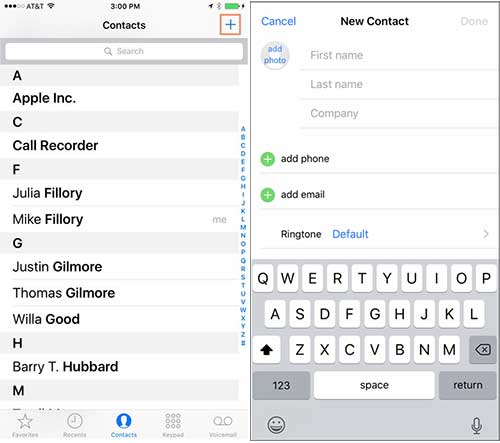
保存后,您可以随时编辑联系人,或使用照片、铃声等进行自定义。
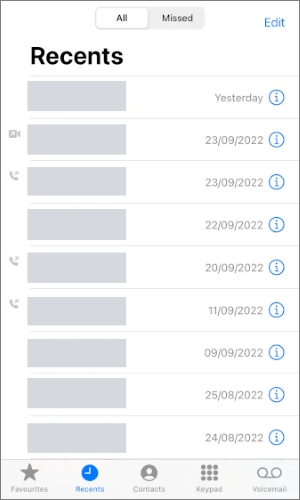
如果您接到陌生号码的来电,可以快速将其从最近的通话记录中保存为新联系人。这是一种无需手动输入电话号码即可将联系人添加到 iPhone 的便捷方法。请按照以下步骤操作:
步骤 1. 打开 iPhone 上的“电话”应用。
步骤 2. 点击屏幕底部的“最近使用”选项卡。
步骤 3. 找到要保存的电话号码或来电者,然后点击旁边的“i”图标。
步骤 4. 在联系人详细信息页面上,选择“创建新联系人”将其保存为新联系人,或者选择“添加到现有联系人”以更新现有联系人。
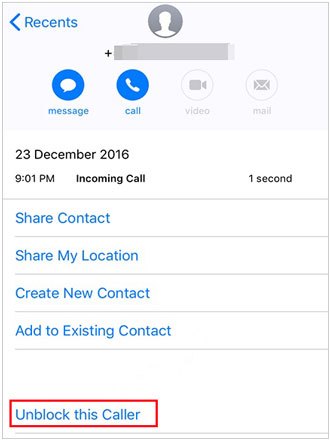
步骤 5. 输入或编辑联系信息,然后点击“完成”保存更改。
如果您收到来自通讯录中未保存联系人的消息,您可以快速将其添加到 iPhone。当您与某人聊天但尚未保存其联系方式时,此方法非常有用。请按照以下步骤操作:
步骤 1. 打开 iPhone 上的“信息”应用,找到要保存的对话。
步骤 2. 点击对话顶部的联系人姓名或电话号码。
步骤 3. 点击“信息”打开联系方式页面。
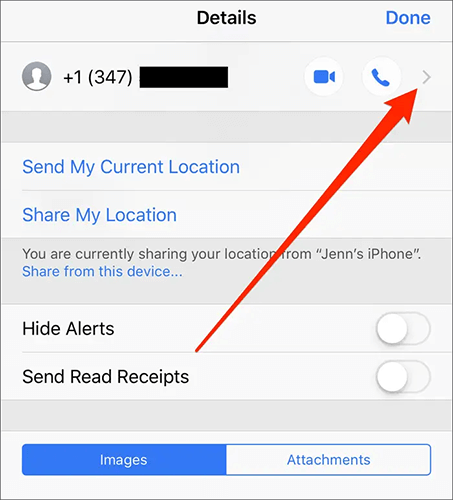
步骤 4. 点击电话图标旁边的箭头,然后选择“创建新联系人”或“添加到现有联系人”。
步骤 5. 输入或更新联系信息,然后点击“完成”保存联系人。
如果您已将联系人保存为 VCF(vCard)文件,则无需手动添加每个联系人,即可轻松将其导入 iPhone。VCF 文件通常包含联系人详细信息,例如姓名、电话号码、电子邮件地址和其他信息。您可以从电子邮件、云存储服务或其他设备打开该文件,并将VCF 联系人保存到 iPhone 。
以下是如何从 VCF 文件将联系人导入 iPhone 的方法:
步骤 1. 打开 iPhone 上存储 VCF 文件的电子邮件、短信或应用程序。
步骤 2. 点击 VCF 文件附件将其打开。
步骤 3. 当联系人预览出现时,点击“添加所有联系人”以从文件中导入所有联系人。
步骤 4. 选择“添加到通讯录”将导入的联系人保存到您的 iPhone。
步骤 5. 打开“联系人”应用,检查联系人是否已成功添加。
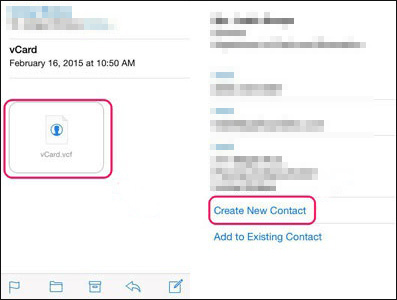
或者,您也可以通过 iCloud 导入 VCF 文件。在电脑上将 VCF 文件上传到 iCloud 通讯录,如果 iCloud 通讯录已启用,联系人就会同步到您的 iPhone。
如果您的联系人存储在 SIM 卡上,您可以将其导入 iPhone,而无需手动输入每个联系人。但是,iPhone 不会直接将联系人保存到 SIM 卡。它允许您将联系人从 SIM 卡导入到 iPhone或 iCloud 等帐户。
按照以下步骤,将 SIM 卡中的联系人添加到 iPhone:
步骤 1. 将包含联系人的 SIM 卡插入 iPhone。
步骤 2. 打开 iPhone 上的“设置”应用。
步骤 3. 向下滚动并点击“联系人”。
步骤 4. 选择“导入 SIM 卡联系人”。
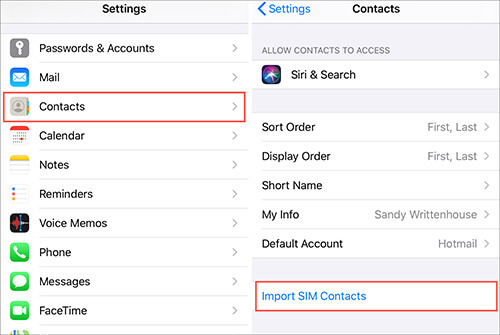
步骤 5. 选择要保存导入联系人的帐户,例如 iCloud 或其他可用帐户。
步骤 6. 等待导入过程完成,然后打开“联系人”应用查看新添加的联系人。
注意: “导入 SIM 卡联系人”选项仅在您的 iPhone 检测到已存储联系人的 SIM 卡时可用。如果您的联系人已保存在其他手机或帐户中,则可能需要使用 iCloud、Google 通讯录或传输工具。
如果您的联系人存储在 iCloud、Gmail、Outlook 或其他帐户中,您可以将其同步到 iPhone,而无需手动添加每个联系人。启用此功能后,您的联系人会在每次更改时自动更新到您的所有设备。
请按照以下步骤将不同帐户中的联系人同步到您的 iPhone:
方法一:从 iCloud 同步联系人
步骤 1. 打开 iPhone 上的“设置”应用。
步骤 2. 点击屏幕顶部的姓名,然后选择“iCloud”。
步骤 3. 打开“保存到 iCloud”下的“通讯录”选项。
步骤 4. 出现提示时,点击“合并”将您现有的 iPhone 联系人与 iCloud 联系人合并。( iCloud 联系人缺失?)
方法二:从 Gmail 或其他帐户同步联系人
步骤 1. 打开“设置”应用,然后点击“通讯录”。
步骤 2. 选择“帐户”,然后点击“添加帐户”。
步骤 3. 选择您的电子邮件服务,例如“Google”、“Outlook”或其他帐户提供商。
步骤 4. 使用您的帐户登录并启用“联系人”选项。
步骤 5. 打开“通讯录”应用,查看 iPhone 上已同步的联系人。
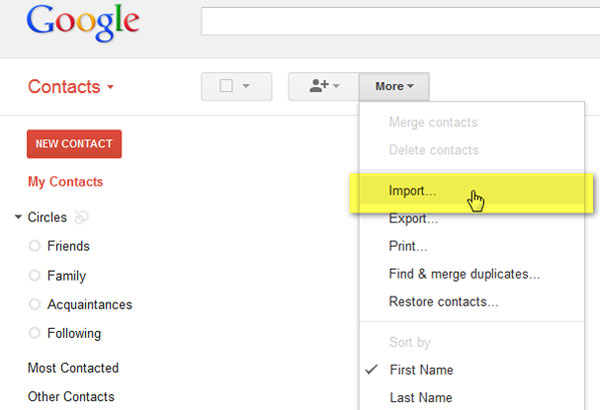
设置完成后,您已连接帐户中保存的所有联系人都会自动显示在您的 iPhone 上。您也可以随时通过“设置”>“通讯录”>“帐户”来管理多个帐户。
如果您想在电脑上向 iPhone 添加新联系人,或者想更轻松地管理 iPhone 联系人, Coolmuster iOS Assistant是一个高效的选择。它不仅可以帮助您添加联系人,还允许您在电脑上编辑、删除联系人以及将 iPhone 中的其他数据导出。
Coolmuster iOS助手的主要功能:
按照以下步骤,使用Coolmuster iOS助手向 iPhone 添加新联系人:
01在您的电脑上下载并安装Coolmuster iOS助手。启动程序,并使用 USB 数据线将您的 iPhone 连接到电脑。
02当出现提示时,在 iPhone 上点击“信任”,然后在程序中点击“继续”以建立连接。

03从左侧边栏选择“联系人”,然后单击“新建”按钮创建新联系人。输入所需信息并保存更改。

您还可以点击“导入”按钮一次性添加多个联系人。从您的电脑中选择一个支持的联系人文件,程序会将联系人传输到您的 iPhone。(如何将联系人从电脑传输到 iPhone ?)
Q1. 为什么我的联系人没有显示在我的 iPhone 上?
如果您的联系人丢失,请检查您的帐户是否已启用联系人同步。前往“设置”>“通讯录”>“帐户”,确保正确的帐户已开启“通讯录”选项。您也可以检查 iCloud 设置,确保联系人已正确同步。
Q2. iPhone 可以存储多少个联系人?
对于大多数用户来说,iPhone 的联系人数量没有固定限制。您可以保存的联系人数量主要取决于您的可用存储空间以及每个联系人需要存储的信息量。
Q3. 我可以在 iPhone 上保存联系人信息后进行自定义吗?
是的。您可以打开“通讯录”应用,选择一个联系人,然后点击“编辑”来更新电话号码、电子邮件地址、头像、铃声或其他信息等详细信息。
Q4. 如何在我的 iPhone 上找到最近添加的联系人?
iPhone 的“通讯录”应用没有内置的“最近添加”筛选功能。如果您需要查找新保存的联系人,可以查看已同步的帐户,按姓名或号码搜索,或者使用Coolmuster iOS Assistant 等联系人管理工具来整理它们。
Q5. 如何从我的 iPhone 中删除多个联系人?
在支持的iOS版本中,您可以通过在“通讯录”应用中选择联系人来删除多个联系人;或者通过 iCloud 或基于计算机的联系人管理工具(例如Coolmuster iOS Assistant)来管理您的联系人。
在 iPhone 上添加联系人非常简单,无论您是通过“通讯录”应用手动保存、从最近通话记录中添加,还是从其他来源导入。对于需要管理大量联系人、编辑联系人详细信息或在 iPhone 和电脑之间传输联系人的用户, Coolmuster iOS Assistant提供了一个便捷的解决方案。它可以帮助您更高效地添加、整理、导入、导出和管理 iPhone 联系人。
相关文章:




 免费下载PC版
 免费下载Mac版




