您想将 SD 卡中的视频传输到 iPhone 吗?无论您是想释放 SD 卡空间,还是想随时随地欣赏视频,传输到 iPhone 都非常简单。在本指南中,我们将探讨将视频从 SD 卡导入 iPhone 的几种方法。让我们开始吧。

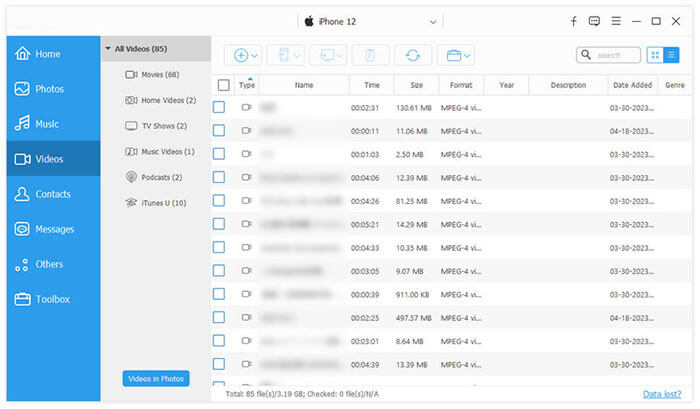
当您手边有电脑时,将视频从 SD 卡传输到 iPhone 非常简单。无论您使用的是Windows PC 还是Mac , iOS Transfer软件都能简化传输过程,让您无需任何适配器即可将视频从 SD 卡传输到 iPhone。您可以一次性传输所有视频,也可以根据需要选择特定视频进行传输。整个过程快速且易于使用。除了视频传输之外, iOS Transfer 还允许您在 iPhone 和电脑之间管理其他类型的文件,例如照片、音乐、联系人和信息。
iOS Transfer 的主要功能:
* 轻松将 SD 卡中的视频导入 iPhone。
*在 Apple 设备、iTunes 和电脑之间轻松同步数据。
* 支持多种数据类型,包括照片、音乐、联系人、短信、视频、笔记、日历、通话记录等。
* 直接在电脑上管理和整理您的iOS数据。
* 兼容大多数 iPhone 机型,包括最新的 iPhone 17 系列和iOS 26。
如何将SD卡中的视频传输到iPhone?请按照以下步骤操作:
01使用 USB 数据线将 iPhone 连接到电脑。将 SD 卡插入读卡器,然后将读卡器插入电脑。

02在工具左侧菜单中,选择“视频”选项。然后,点击“添加”选择要从 SD 卡传输到 iPhone 的照片。选择视频后,点击“打开”开始传输,视频将自动从 SD 卡移动到 iPhone。
苹果官方同步工具 iTunes 也可用于将 SD 卡中的视频传输到 iPhone。您可以将 SD 卡中的视频复制到电脑,然后使用 iTunes 将其同步到 iPhone 或 iPad。但是请注意,使用 iTunes 同步可能会擦除现有数据,尤其是在您使用不同的 iTunes 资料库时。此外,通过 iTunes 将苹果不支持的视频传输到 iPhone 或 iPad 可能会遇到一些问题。
以下是如何使用 iTunes 将 SD 卡中的视频导入 iPhone:
第一步:将SD卡插入读卡器并将其连接到电脑。将想要传输到电脑的视频复制到SD卡中。
步骤二:使用 USB 数据线将 iPhone 连接到电脑,然后打开 iTunes。在左上角,点击“文件”>“将文件添加到资料库”。选择电脑上的视频文件,并将其添加到 iTunes 资料库。
步骤 3. 点击 iTunes 中的 iPhone 图标,然后从左侧边栏选择“影片”。勾选“同步影片”,然后点击“应用”。iTunes 会将视频同步到您的 iPhone。

iCloud 提供了一种无需数据线即可将 SD 卡中的视频传输到 iPhone 的方法。只需将视频从电脑上传到 iCloud ,只要启用了 iCloud 照片,它们就会自动显示在 iPhone 上。不过请注意,此方法需要稳定的网络连接和足够的 iCloud 存储空间。( iCloud 存储空间已满?)
以下是如何通过 iCloud 将视频从 SD 卡传输到 iPhone 的方法:
步骤 1. 将 SD 卡插入计算机。
步骤 2. 使用您的 Apple ID 登录iCloud.com 。
步骤 3. 点击“照片”,然后点击“上传”图标。
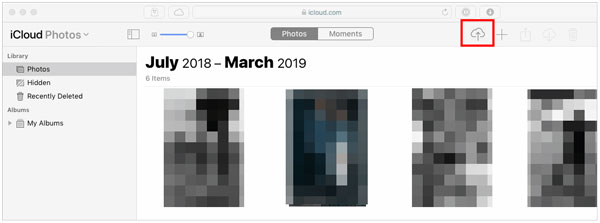
第四步:选择要从SD卡导入的视频。等待上传完成。
第五步:在 iPhone 上,前往“设置”>“[您的姓名]”>“iCloud”>“照片”,然后启用“iCloud 照片”。上传的视频将自动出现在“照片”应用中。

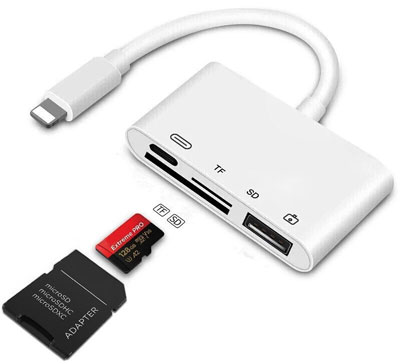
对于不愿使用电脑的用户来说,SD 卡适配器也是一个便捷的选择。苹果公司提供 Lightning 至 SD 卡相机读卡器,可让您直接将 SD 卡中的视频导入 iPhone。
以下是如何在不使用电脑的情况下将SD卡中的视频导入iPhone的方法:
步骤 1. 将 SD 卡插入 Apple Lightning 至 SD 卡相机读卡器,然后将适配器插入 iPhone 的 Lightning 端口。
步骤 2. 适配器连接后,您的 iPhone 将自动打开“照片”应用,并提示您从 SD 卡导入内容。
步骤 3. 在出现的导入窗口中,选择要传输的视频,然后点击“全部导入”或选择要导入的特定视频。
步骤 4. 导入完成后,您可以在“照片”应用中找到这些视频。
现在您已经了解了使用多种方法将视频从 SD 卡导入 iPhone 的方法。每种方法都有其独特的优势,具体取决于您的偏好和需求。如果您想要一个快速、稳定且易于上手的解决方案,强烈推荐iOS Transfer 。它提供流畅的视频导入体验,支持批量传输,并且避免了传统同步工具通常繁琐的步骤。凭借其直观的界面和强大的兼容性,它可以让您轻松地将视频传输到 iPhone。如果您正在寻找一种便捷省时的方案,那么这款工具绝对值得一试。
选择最适合您需求的方案,即可在 iPhone 上享受流畅的视频访问体验!
相关文章:




 免费下载PC版
 免费下载Mac版




