假设你刚买了一部新的 iPhone 17,并用它拍了很多照片。默认情况下,照片应用中的所有照片和视频都会保存在“相机胶卷”中。一开始,你会觉得把所有照片和视频都放在一个地方很方便。但随着时间的推移,你会发现,当成千上万张照片、视频和下载的图片都存储在“相机胶卷”里时,查找和使用想要的图片就变得有些混乱。因此,你开始考虑将照片移动到 iPhone 上的相簿中,以便更好地进行分类整理。
如何在 iPhone 上将照片移动到另一个相册?如何在 iPhone 上将照片移动到相册?本文将介绍两种行之有效的方法。

想把 iPhone 照片移到相簿并从“相机胶卷”中删除吗?如果您只需要将少量照片移到相簿,可以直接使用 iPhone 内置的“照片”应用手动操作。移动照片后,相簿中选定的照片将不再存在于“相机胶卷”中。
以下是如何在 iPhone 上手动将照片从“相机胶卷”移动到“相册”的方法:
步骤 1. 打开 iPhone 上的“照片”应用。
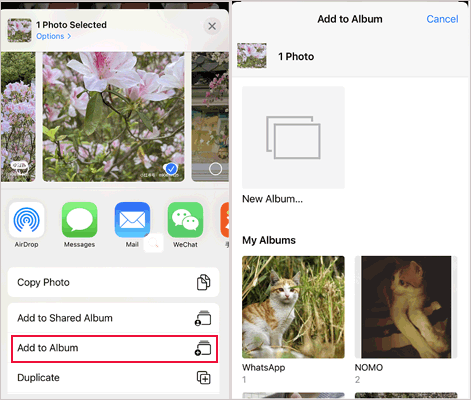
步骤 2. 点击底部的“图库”选项卡 > “选择” > 按住所需的照片或视频缩略图 > 点击“分享”图标 > 从列表中选择“添加到相册”选项。
步骤 3:点击你想移动到的相册。然后,所有选中的照片都会被移动到该相册。如果没有合适的相册,你可以点击“新建相册”创建一个新相册并命名。
如果您需要整理大量照片,手动移动它们会非常耗时。在这种情况下,您可以使用专业的iPhone 数据管理工具“iPhone 照片管理器” ,批量将照片从相机胶卷移动到相簿。作为照片管理器,它还允许您对照片执行各种操作,包括创建相簿、删除不需要的照片、在相簿之间移动照片等等。
iPhone 照片管理器的主要功能:
以下是如何在 iPhone 上批量将照片移动到相册的方法:
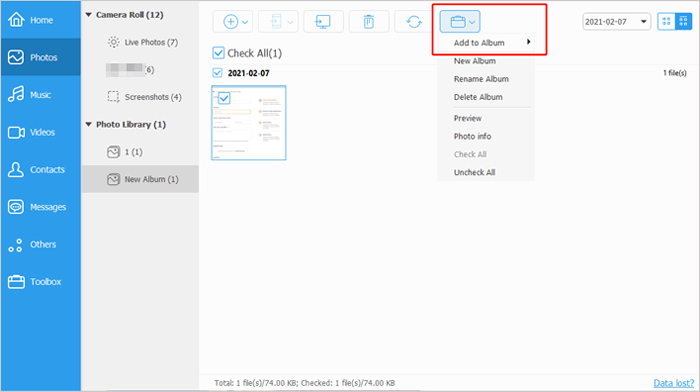
01在电脑上安装并打开程序后,通过 USB 数据线将 iPhone 连接到电脑。

02点击左侧的“照片”,预览并选择要移动的照片。然后,点击右上角的工具箱图标 > 点击“添加到相册” > 选择要存储照片的相册。
如果您是 iPhone 新手,您可能不仅想知道如何将照片移出“相机胶卷”,还想了解“照片”相册的其他实用技巧。为了帮助您更好地了解“照片”相册,我们总结了以下几种使用方法供您参考。
1. 如何在 iPhone 上创建相册?
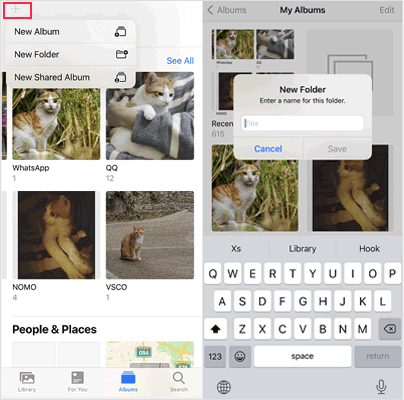
在 iPhone 上打开“照片”应用 > 选择“相簿”标签 > 点击“+”图标 > 从选项中选择“新建相簿”或“新建共享相簿” > 为相簿命名 > 点击“保存” > 点击要添加的照片 > 点击“完成”。
2. 如何重命名、删除和重新排列 iPhone 上的现有相册?
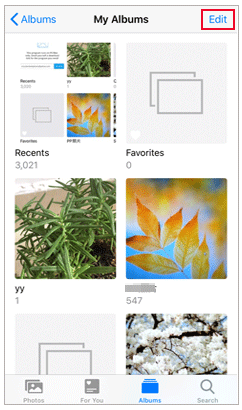
在 iPhone 上运行“照片”应用 > 点击“相簿”标签 > “查看全部” > “编辑”。
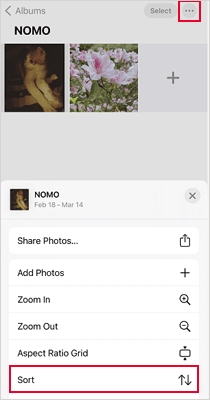
3. 如何在 iPhone 上对相册中的照片进行排序?
在 iPhone 上打开“照片”应用 > 轻点“相簿”标签 > 选择一个相簿 > 点击“三个点” > 点击“排序”。您可以将相簿中的照片和视频按从最新到最旧或从最旧到最新进行排序。
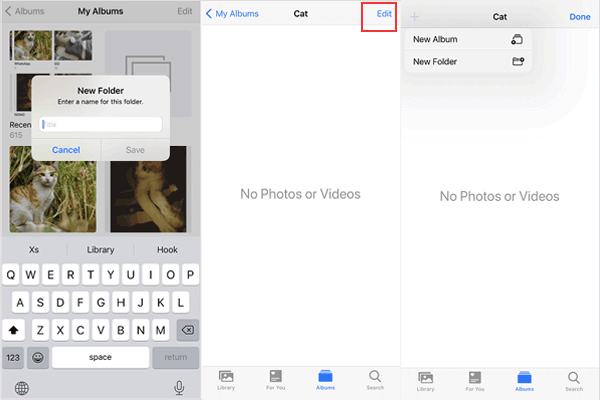
4. 如何在 iPhone 上整理文件夹中的相册?
打开“照片”应用后,点击“相册”> 选择“+”图标 > 选择“新建文件夹” > 为文件夹命名 > 点击“保存” > 打开文件夹 > 点击“编辑” > 点击“+”图标,即可在文件夹内创建新的文件夹或相册。
您可以根据自身需求,快速解决如何在 iPhone 上将照片移动到相簿的问题。如果照片数量较少,您可以直接从“照片”App 手动移动,方便快捷。相反,如果您有大量“相机胶卷”照片需要整理到相簿中,则可以灵活使用iPhone 照片管理器快速完成,简单、快速且安全。
同时,如果您有任何想告诉我们的,请在评论区留言。
相关文章:
如何将 iPhone 相册分享到Android ?4 种实用方法




 免费下载PC版
 免费下载Mac版




