将 iPhone 屏幕投射到Windows电脑上,可以让你享受更大的屏幕,观看视频、玩游戏、观看演示文稿,甚至进行屏幕录制。然而,与苹果设备不同, Windows本身并不支持通过 AirPlay 进行 iPhone 屏幕镜像,这可能会让新手用户感到有些困惑。
好消息是,将iPhone 连接到电脑有多种简单有效的方法,包括无线连接、USB 连接和第三方软件。本指南将逐步介绍将 iPhone 内容串流到Windows电脑的最佳方法。
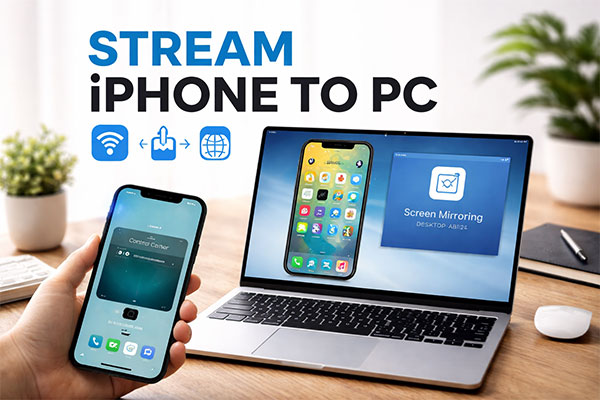
是的,你可以将 iPhone 上的画面串流到Windows电脑上,但不能直接串流。
与Mac或 Apple TV 等苹果设备不同, Windows PC 默认不支持 AirPlay(如何在Windows上使用 AirPlay ?)。AirPlay 是苹果内置的无线流媒体功能,可在苹果生态系统中无缝运行。但是,在Windows中,您需要一些额外的设置才能建立连接。
那么,该如何做到呢?有几种切实可行的解决方案:
每种方法都有其自身的优缺点,具体取决于您的需求,例如屏幕质量、连接稳定性以及易用性。在接下来的章节中,我们将详细探讨这些方法,以帮助您选择最佳方案。
如果您想以简单稳定的方式将 iPhone 屏幕镜像到Windows电脑, iPhone Screen Mirror等屏幕镜像软件是最佳选择。与仅限于苹果设备的 AirPlay 不同,这款工具允许您的电脑充当接收器,从而直接镜像 iPhone 屏幕。更重要的是,它具有更好的兼容性、更流畅的性能以及录制或截屏等额外功能。无论您是观看视频、玩游戏还是进行演示,这种方法都可靠且易于上手。
iPhone屏幕镜像的主要功能:
如何使用 iPhone 屏幕镜像将 iPhone 屏幕镜像到Windows电脑:
01在电脑上启动屏幕镜像软件,选择“ iOS ”模式。

02使用 USB 数据线或 Wi-Fi 将 iPhone 或 iPad 连接到电脑。首次连接时,建议使用 USB 数据线以获得更稳定的连接。如果出现提示,请在设备上点击“信任此电脑”。

03从可用设备列表中选择您的 iPhone 或 iPad。如果是首次连接,请按照屏幕上的说明完成设置。
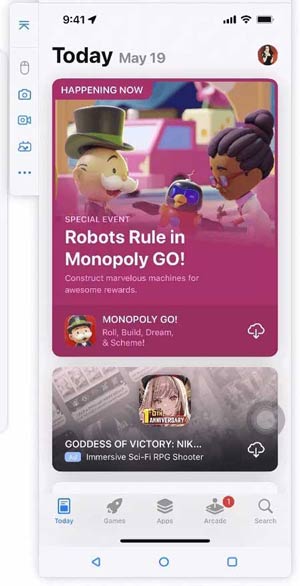
04连接成功后,您的设备屏幕将实时显示在电脑上。然后,您可以录制屏幕、截屏、玩游戏、制作演示文稿,或在会议和在线课程期间共享屏幕。
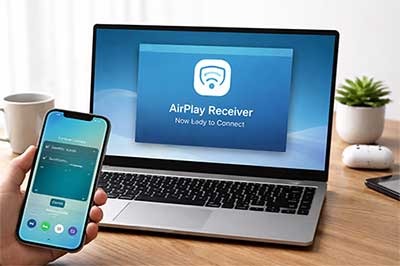
如果您更喜欢无线方式串流 iPhone 屏幕,在Windows上使用 AirPlay 接收器是个不错的选择。它可以让您的电脑模拟苹果设备,从而通过内置的屏幕镜像功能将 iPhone 屏幕镜像到电脑上。这种方法简单易用,无需 USB 数据线,但效果取决于您的 Wi-Fi 连接。
对于快速临时的屏幕镜像,您可以使用基于浏览器的工具。这种方法无需在电脑上安装任何软件,因此非常适合一次性使用或在公共/共享电脑上使用。但是,与专业的屏幕镜像软件相比,它可能存在一些延迟和功能限制。请按照以下指南,无需软件即可将 iPhone 屏幕镜像到电脑:

Q1:我可以将 iPhone 的声音镜像到我的电脑上吗?
是的,iPhone 屏幕镜像和 AirPlay 接收器可以同时传输屏幕内容和音频。部分浏览器工具可能不支持音频,因此请事先查看工具的功能。
Q2:所有 iPhone 都兼容这些方法吗?
大多数运行iOS 7 或更高版本的 iPhone 都兼容。最新的 iPhone 机型,包括 iPhone 16 和 17,都完全受主流屏幕镜像软件的支持。
Q3:我可以使用镜像 iPhone 屏幕进行会议吗?
是的,您可以将镜像的 iPhone 屏幕共享到 Zoom、Microsoft Teams、Skype 或 Webex 中,方便进行演示、在线课程或协作。
现在,将 iPhone 屏幕投屏到Windows PC 比以往任何时候都更加便捷,多种投屏方式可供选择。无论您选择专用的屏幕镜像软件、AirPlay 接收器、USB 连接还是基于浏览器的工具,每种方式都有其优势,具体取决于您的需求。为了获得流畅的性能和低延迟,我们建议使用 USB 连接或专业的投屏软件。无线方式则方便日常使用或进行快速演示。选择适合您情况的方式,即可轻松开始投屏您的 iPhone 屏幕。
相关文章:
将 iPhone 镜像到 iPad:7 种方式将 iPhone 内容串流到 iPad




 免费下载PC版
 免费下载Mac版


