TL;DR:
您可以使用 USB 传输工具、电子邮件、iTunes 备份或 PDF 共享,将 iPhone 备忘录传输到 PC,而无需 iCloud。
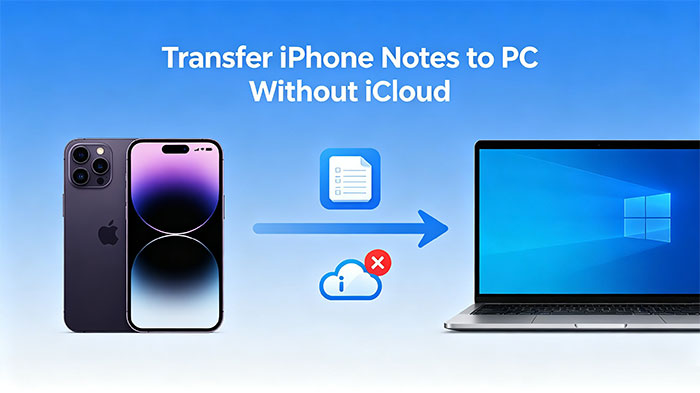
iPhone 备忘录可以保存各种内容,从快速提醒和购物清单到重要的工作细节和个人记录。但如果您想在Windows电脑上保留一份副本,iCloud 并非唯一选择。无论您是喜欢直接通过 USB 传输、电子邮件共享还是本地备份,都有多种方法可以在不同步到云端的情况下移动备忘录。在本指南中,我们将为您介绍四种实用方法,包括一个用于批量导出选定备忘录的简单工具。
Coolmuster iOS Assistant提供了一种无需依赖 iCloud 即可将 iPhone 备忘录传输到电脑的简便方法。只需使用 USB 数据线将 iPhone 连接到电脑,即可访问备忘录、预览内容并选择性地导出所需内容。它还支持传输其他 iPhone 数据,例如联系人、信息、照片、视频和日历,使其成为在电脑上管理和备份 iPhone 数据的实用工具。
Coolmuster iOS助手的主要功能:
立即在您的电脑上免费下载Coolmuster iOS助手:
如何在不使用 iCloud 的情况下将 iPhone 备忘录传输到电脑:
01使用 USB 数据线将 iPhone 连接到电脑。启动Coolmuster iOS助手,并按照屏幕上的说明操作,使软件识别您的设备。如果出现提示,请在 iPhone 上点击“信任”。
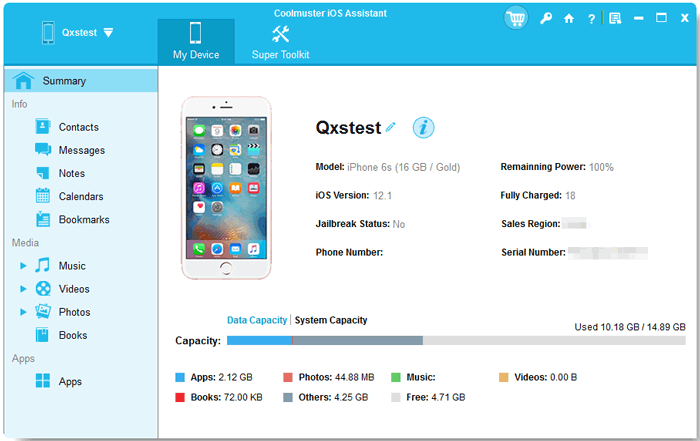
02连接成功后,从左侧面板选择“备忘录”。程序将加载您的 iPhone 备忘录。预览备忘录内容并选择要传输的备忘录。
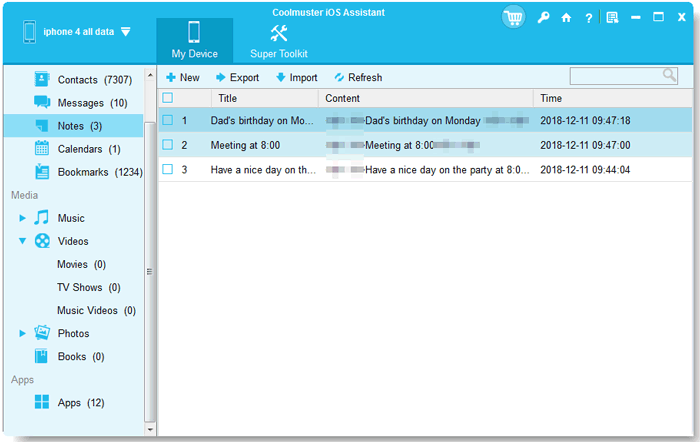
03点击“导出”按钮,选择电脑上的目标文件夹,然后确认操作。选定的 iPhone 备忘录将保存到您的电脑,无需使用 iCloud。
视频教程:
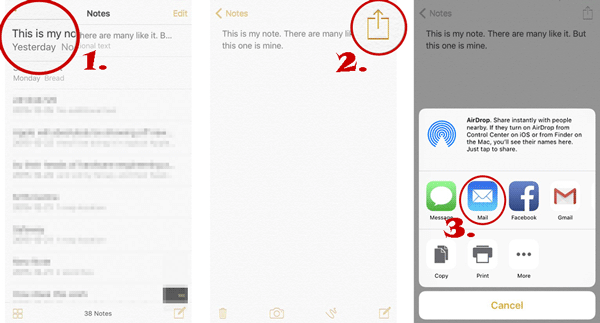
如果您只需要将 iPhone 上的几条笔记传输到电脑,电子邮件是一个快捷的选择。您无需 iCloud 或任何其他软件。只需通过电子邮件帐户共享笔记,然后将其下载到电脑即可。但是,这种方法更适合单独传输笔记,而不是一次性导出大量笔记。
如果您不想使用 iCloud,iTunes 是另一种将 iPhone 备忘录备份到电脑的选择。它可以在您的电脑上创建 iPhone 的本地备份,如果备忘录存储在设备本地,则备份中可能包含这些备忘录。但是,iTunes 不允许您查看或导出备份中的单个备忘录。您需要将备份恢复到 iPhone 才能访问这些数据,因此这种方法更适合创建完整的设备备份,而不是传输特定的备忘录。
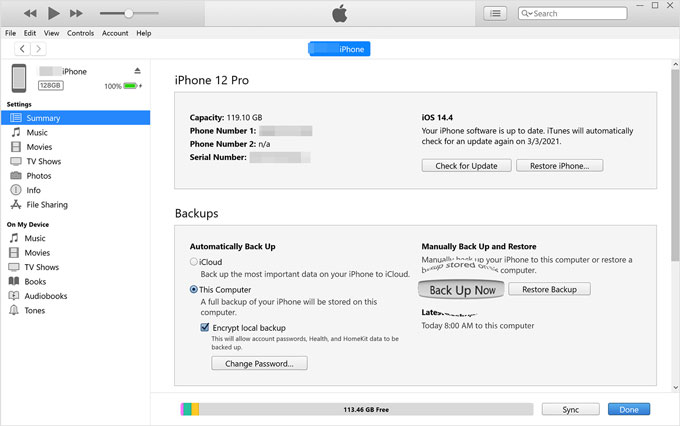
备份完成后,您的 iPhone 数据将存储在您的电脑本地。请注意,您无法直接打开备份文件来查看或提取单个笔记。要查看和提取 iTunes 备份中的数据,您可以参考“如何从 iTunes 备份中恢复数据”页面。
如果您只需要保存几条 iPhone 备忘录,可以使用内置的“备忘录”应用将它们导出为 PDF 文件,然后通过 USB 数据线复制到电脑。这种方法不需要 iCloud 或其他软件,但您需要逐条导出备忘录。
注意: Windows文件资源管理器无法直接浏览 iPhone 的“备忘录”应用或其内部存储空间。如果无法通过 USB 访问已保存的 PDF 文件,请使用其他支持的传输方式(例如电子邮件或文件共享应用)将其传输到您的电脑。(如何从 iCloud 导出备忘录?)
问题1:我可以在不使用iCloud的情况下将iPhone备忘录传输到Windows电脑吗?
是的。您可以使用第三方 iPhone 管理工具,例如Coolmuster iOS Assistant,将笔记直接传输到Windows电脑。其他选项包括通过电子邮件共享笔记或将其保存为 PDF 文件。
Q2:如何一次性将 iPhone 上的所有备忘录传输到我的电脑上?
最简单的方法是使用支持批量导出的工具。Coolmuster iOS Assistant 可以让你预览 iPhone 备忘录,选择多个项目,然后一次性导出Coolmuster电脑。
Q3:我可以在不使用 iTunes 或 iCloud 的情况下将 iPhone 备忘录传输到 PC 吗?
是的。您可以使用像Coolmuster iOS Assistant 这样的基于 USB 的传输工具。它能将您的 iPhone 直接连接到电脑,让您无需依赖 iTunes 或 iCloud 即可访问和导出笔记。
Q4:将 iPhone 备忘录传输到 PC 会删除 iPhone 上的备忘录吗?
不。将备忘录导出到电脑通常会创建一个单独的副本,而不会更改 iPhone 上的原始备忘录。您可以同时保留这两个副本,以备备份和日后参考。
Q5:我可以在Windows电脑上打开iPhone备忘录吗?
是的,但是格式很重要。如果您将笔记导出为 PDF 文件,则可以使用任何兼容的 PDF 阅读器打开。如果您导出为其他格式,则需要使用支持该格式的应用程序。(如何在 iPhone 备忘录应用中创建 PDF 文件?)
将 iPhone 备忘录转移到电脑(无需 iCloud)并不复杂。如果您只需要保存少量备忘录,通过电子邮件或 PDF 分享即可。如果需要完整备份设备,iTunes 是一个不错的选择。但是,如果您想直接浏览、选择和导出多条备忘录, Coolmuster iOS Assistant提供了一种更便捷的方法。您可以根据需要保存的备忘录数量和使用方式,选择最适合您的方法。
相关文章:
【完整指南】如何从 iPhone 或 iPad 打印备忘录?




 免费下载PC版
 免费下载Mac版