TL;DR:
iTunes 可以备份不同类型的 iPhone 数据,但照片备份的方式会根据您的设置而有所不同。本指南涵盖以下内容:
如果您想知道“iTunes 会备份照片吗?”,您并不孤单。iTunes 可以备份各种类型的 iPhone 数据,但照片是否包含在内取决于您如何管理它们。在本指南中,我们将解释 iTunes 是否会备份照片、iTunes 将 iPhone 备份存储在哪里,以及如何安全地备份照片。
iTunes 会备份哪些内容?iTunes 的备份功能涵盖了 iPhone 的大部分数据,包括:
那么,iTunes 会备份 iPhone 照片吗?答案取决于你的照片是如何存储的:
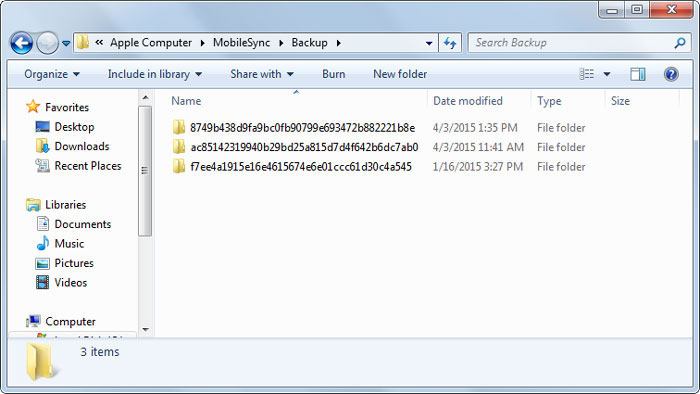
iTunes 会备份 iPhone 上的照片吗?从以上信息来看,您可能已经知道答案了。再次提醒您,iTunes 无法备份所有 iPhone 照片,只能备份“相机胶卷”中的照片。那么,iTunes 将照片备份到哪里呢? iTunes 备份照片的位置会因操作系统而异:
对于Windows : C:\Users\[用户名]\AppData\Roaming\Apple Computer\MobileSync\Backup\
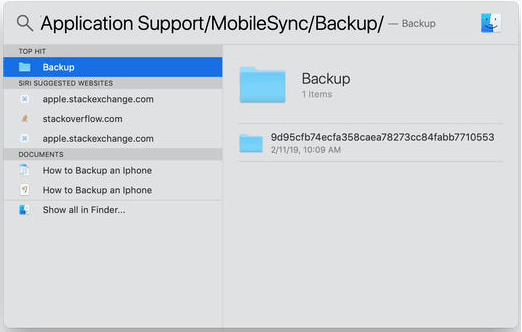
对于Mac : ~/Library/Application Support/MobileSync/Backup/
但是需要注意的是,iTunes 备份文件是整体加密的,无法直接访问单个照片文件。如果您需要 从 iTunes 备份中提取照片,则需要使用第三方工具,例如Coolmuster iPhone Backup Extractor 。
现在您已经知道 iTunes 可以备份照片以及备份位置,如果您想确保 iTunes 完全备份您的照片,请按照以下步骤开始 iTunes 照片备份:
第一步:在 iPhone 上打开“设置”> [您的 Apple ID] > “iCloud” > “照片” > 关闭“iCloud 照片”。这样会将您的照片存储在本地,iTunes 可以完整地备份它们。
步骤 2. 将 iPhone 连接到电脑并打开iTunes 。点击左上角的设备图标,进入“摘要”页面。
步骤 3. 在“备份”部分,选择“此电脑”,然后点击“立即备份”。( iTunes 的“立即备份”按钮呈灰色?)
步骤 4. 如果要增强备份安全性,可以选中“加密本地备份”并设置密码。

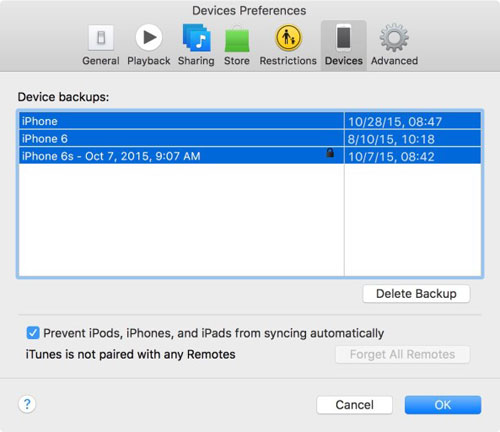
步骤 5. 备份完成后,您可以通过“iTunes”>“编辑”>“偏好设置”>“设备”来查看最近一次备份时间。
虽然 iTunes 可以备份 iPhone 照片,但很难在电脑上找到 iTunes 备份的照片,而且您无法直接查看或访问备份中的照片。如果您需要更灵活的照片备份方式, Coolmuster iOS Assistant是iTunes 的最佳替代方案。它允许您轻松地在电脑上备份、恢复、导入、导出和编辑 iPhone/iPad/iPod 文件,让您可以完全控制 iTunes 备份照片的保存位置。
iOS助手亮点:
以下是如何使用iOS助理将 iPhone 照片备份到电脑的方法:
01在电脑上安装并启动iOS助理。使用 USB 数据线将 iPhone 连接到电脑,当 iPhone 上弹出“信任此电脑?”窗口时,点击“信任”。然后,点击程序中的“继续”按钮。程序检测到您的 iPhone 后,您将看到如下图所示的主界面。

02点击此程序左侧窗口中的“照片”文件夹,在右侧窗口中选中所需的照片,然后点击上方的“导出”按钮,即可完成将 iPhone 中的 iTunes 照片备份到指定计算机文件。

与 iTunes 备份类似,iCloud 是否备份照片也取决于您的 iCloud 设置:
如何查看 iCloud 照片是否已启用?
步骤 1. 前往“设置”> 轻点“Apple ID”> 选择“iCloud”。
步骤 2. 找到“照片”选项,并检查“iCloud 照片”是否已开启。

如果您想了解 iCloud 备份是否包含照片,可以阅读这篇文章。
iCloud备份包含照片吗?点击此处了解详情!iTunes 会备份 iPhone 上的照片吗?如上所述,照片是否包含在 iTunes 备份中取决于它们的存储和同步方式。如果您想选择性地备份 iPhone 照片并将其保存到您选择的位置, Coolmuster iOS Assistant是一个便捷的选择。它允许您单独备份照片,将它们导出到您的电脑,并在需要时随时查看。
如果您在使用上述方法时有任何疑问或遇到问题,请随时在下方留言。
相关文章:




 免费下载PC版
 免费下载Mac版




