TL;DR:
了解 iCloud 存储需求并妥善管理数据,即可有效备份您的 iPhone。
备份 iPhone是防止数据丢失的重要步骤,而 iCloud 是应用最广泛的备份解决方案之一。然而,许多用户可能会疑惑:备份到底需要多少 iCloud 存储空间?
苹果只提供 5GB 的免费 iCloud 存储空间,但这足以满足您的日常使用吗?本文将解释 iPhone 备份需要多少 iCloud 存储空间,哪些因素会影响存储空间的使用,以及如何选择适合您需求的 iCloud 存储方案。
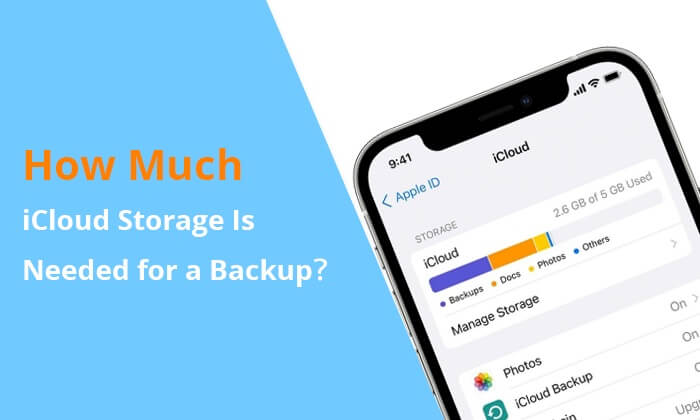
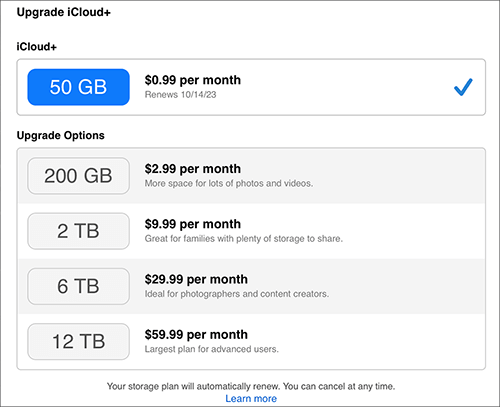
苹果提供多种 iCloud 存储方案,旨在满足不同的备份和云存储需求。最适合您的方案取决于您在 iPhone 上存储的数据量,包括照片、应用数据和系统备份。
如果您想取消 iCloud 存储空间,这篇文章或许对您有所帮助。阅读后,您可以轻松地在 iPhone/iPad/ Mac /PC 上取消 iCloud 存储空间。
【已解决】如何在 iPhone/iPad/ Mac /PC 上取消 iCloud 存储空间在决定备份需要多少 iCloud 存储空间之前,了解 iPhone 上当前存储了多少数据以及 iCloud 还有多少可用存储空间至关重要。这两个因素直接决定了 iCloud 备份的大小。
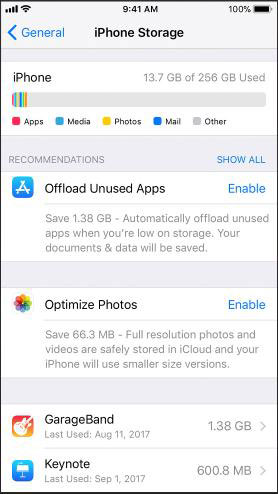
iPhone 的存储空间使用情况可以让你清楚地了解 iCloud 备份的大小。
iPhone 存储的数据越多,iCloud 备份就越大。
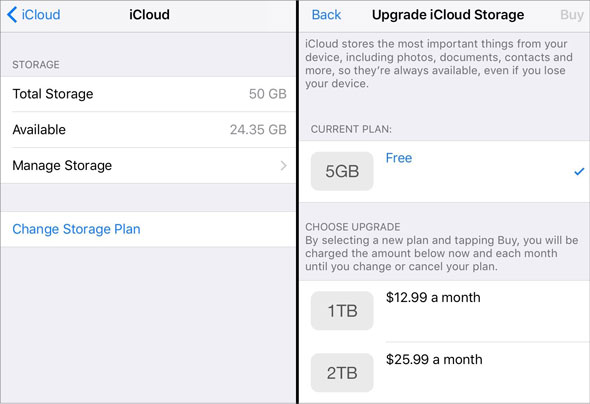
接下来,您需要查看您当前有多少 iCloud 存储空间可用。
如何查看 iCloud 存储空间:
这可以帮助您了解您当前的 iCloud 套餐是否足以进行完整备份。

要估算您的备份需求,请比较:iPhone 已用存储空间与可用 iCloud 存储空间。一般准则:
如果您发现iCloud 存储空间不足,最佳解决方案是购买额外的存储空间。升级存储空间可确保您的 iPhone 能够完整备份,不会出现中断或存储错误。请按照以下步骤操作:
了解备份所需的 iCloud 存储空间后,下一步就是学习如何有效地管理和释放 iCloud 存储空间。这有助于防止存储空间过快被占满,并确保 iPhone 备份更加顺畅。
优化 iCloud 存储空间的关键步骤之一是清理不必要的数据。请按照以下简单步骤查找并删除文件、照片和文档,释放宝贵的空间,确保高效利用 iCloud 存储空间。
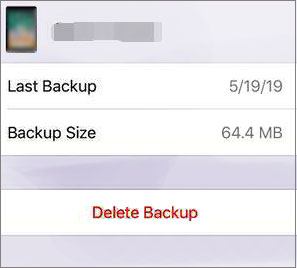
管理旧备份对于保持 iCloud 存储空间的有序和优化至关重要。请按照以下步骤识别并删除过时的备份,确保将存储空间优先用于存储最新数据。
为防止不必要的备份,请前往“设置”,轻点您的姓名,选择“iCloud”,然后选择“iCloud 云备份”。关闭您不需要备份的应用或数据类别。
“优化 iPhone 存储空间”功能可以智能管理您的照片和视频存储空间,确保您的设备不会因大型媒体文件而占用过多空间。请按照以下步骤启用并使用此节省空间的功能。

许多 iPhone 用户发现,即使他们没有存储大量文件,iCloud 存储空间也会比预期更快地耗尽。这通常是因为多种类型的数据在 iCloud 中持续同步和累积,而用户却浑然不觉。
4.1 高分辨率照片和视频
照片和视频是 iCloud 存储空间占用最大的部分。新款 iPhone 可以拍摄高分辨率照片和 4K 视频,这些都会占用大量空间,尤其是在启用 iCloud 照片的情况下。
4.2 多设备备份
如果您使用多台 Apple 设备(例如 iPhone 和 iPad),每台设备都会创建自己的 iCloud 备份。这些备份文件会迅速累积,尤其是在没有定期删除旧备份的情况下。
4.3 应用数据和社交媒体文件
WhatsApp、iMessage、Instagram 和其他社交平台等应用程序在 iCloud 中存储大量数据,包括聊天记录、附件、图像和视频。
4.4 系统数据和自动备份
iCloud 还会自动备份系统设置、设备配置和应用数据。虽然每次备份的数据量看起来很小,但随着时间的推移,它们会累积起来,占用存储空间。
4.5 iCloud 云盘和共享文件
存储在 iCloud 云盘中的文件,包括文档、PDF 和共享文件夹,也会占用空间。如果您经常使用跨设备文件共享,这可能会成为一个隐蔽的存储空间消耗来源。
除了 iCloud 之外,另一种可靠的 iPhone 备份方式是使用电脑端备份。如果您 iCloud 存储空间不足或希望更好地控制备份文件,这种方法尤其有用。Coolmuster iOS Coolmuster就是一个不错的选择,它允许您直接在电脑上备份和管理 iPhone 数据,而无需依赖 iCloud 的存储空间限制。
使用Coolmuster iOS助手的主要优势:
如何使用iOS助理将 iPhone 备份到电脑:
01在您的计算机上下载、安装并启动Coolmuster iOS助手。
02使用 USB 数据线将 iPhone 连接到电脑。软件检测到设备后,会自动显示设备数据。

03从左侧面板中,选择要备份的数据类别,例如照片、联系人或短信。如有需要,可预览文件,然后单击“导出”按钮将所选文件保存到您的计算机。

04要备份整个 iPhone,请前往“超级工具箱”>“备份与恢复”>“备份”。从下拉菜单中选择您的设备,选择存储备份文件的位置,然后点击“确定”开始备份过程。

了解备份所需的 iCloud 存储空间取决于您的设备使用情况、数据类型和存储习惯。通过查看影响 iCloud 存储空间使用情况的因素,您可以更轻松地选择合适的方案,避免空间不足。此外,建议您定期监控和管理 iCloud 存储空间,以确保其持续满足您的备份需求。
如果您更喜欢没有 iCloud 存储限制的更灵活的解决方案, Coolmuster iOS Assistant可以让您直接将 iPhone 备份到电脑,从而让您更好地控制自己的数据。
相关文章:
如何解决 iPhone 存储空间已满但手机上却没有任何内容的问题?【9 个技巧】
如何获取更多 iPhone 存储空间(非 iCloud)?6 种方法轻松搞定




 免费下载PC版
 免费下载Mac版




