在考虑购买iPad时,存储空间大小往往是需要权衡的关键因素。对许多人来说,64GB的存储空间似乎是一个合理的起点,但它真的足以满足我们的需求吗?本文将解答“64GB对iPad来说够用吗?”这个问题,并告诉您哪款iPad机型最符合您的存储需求。让我们开始吧。
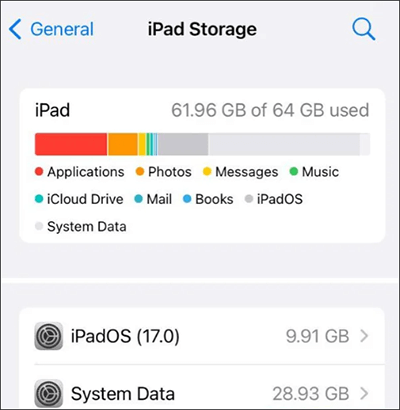
如何使用 iPad 上的存储空间是评估 64GB 是否足够的关键因素。
iPad 的存储空间是您存放所有应用程序、照片、视频、文档等内容的仓库。选择合适的存储容量至关重要,因为它决定了您可以在设备上存储和访问的数据量。iPad 提供多种存储选项,选择合适的选项需要在购买时做出决定。
对于创意专业人士和经常需要处理大型文件的用户来说,充足的存储容量几乎是必备条件。相反,如果你的 iPad 仅用于浏览网页、阅读和流媒体播放,那么 64GB 的容量可能就足够了——尤其是在 iCloud 等增值服务可用的情况下。
64GB iPad 的可用存储空间有多大?一般来说,由于系统和预装应用会占用一部分空间,64GB iPad 的可用空间通常略小于 64GB。不过,即使考虑到这些因素,64GB 的存储空间仍然可以容纳相当多的数据。
一台64GB的iPad大约可以存储:
如果您的 iPad 无法备份,您可以阅读以下文章以了解原因和解决方法。
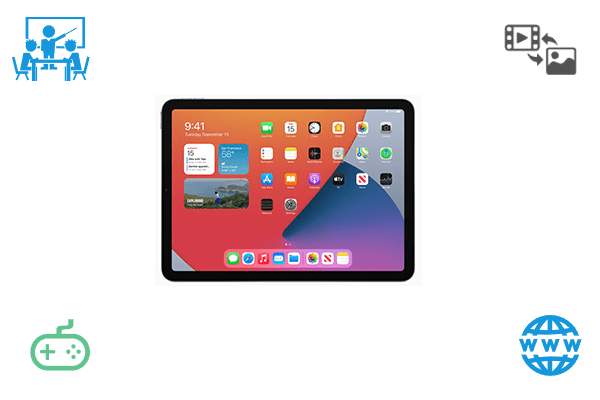
14 个经证实有效的方法可以解决 iPad 无法备份到 iCloud 和 iTunes 的问题了解了64GB iPad的存储空间后,我们会问:64GB对iPad来说够用吗?我的iPad需要多少GB的存储空间?实际上,这个问题没有标准答案。每个人的使用习惯和需求都不同,因此所需的存储空间也会有所不同。在这里,我们针对不同人群推荐最佳存储容量。
面向学生:
如果您主要将 iPad 用于学习,例如阅读电子书、观看 PowerPoint 演示文稿、记笔记等,那么 64GB 的存储空间通常足够了。但是,如果您需要下载大量教科书、课程资料或视频教程,请考虑购买 128GB 的 iPad。
面向游戏玩家:
如果你是一位经常下载和安装大型游戏的资深游戏玩家,那么 64GB 的存储空间可能不够用。大型游戏通常会占用几 GB 甚至几十 GB 的空间,因此你可能需要一台容量更大的 iPad,最好是 256GB。
对于浏览网页的个人:
如果你主要用iPad浏览网页、使用社交媒体和阅读新闻,那么64GB的存储空间就绰绰有余了。网页浏览和社交媒体应用通常不会占用太多空间。
对于存储照片和视频的个人用户:
如果您喜欢拍摄和存储大量照片和视频,那么 64GB 的存储空间可能不够用,最好购买 256GB 或更大容量的 iPad。这是因为高分辨率照片和 4K 视频会占用大量空间。 (如果您照片太多,可以将它们传输到外置硬盘以释放空间。)
面向使用 iPad 工作的专业人士:
对于经常使用 iPad 进行办公、创意工作和管理的专业人士来说,64GB 的存储空间可能略显不足。建议考虑选择 128GB 的版本。
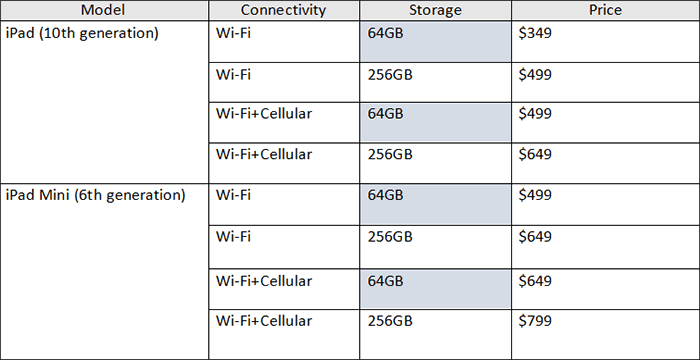
iPad 的价格因多种因素而异,例如型号、Wi-Fi/蜂窝网络连接、存储容量,甚至在某些情况下,颜色选择也会影响价格。下表清晰地列出了 64GB iPad 的价格:
我们已经介绍了关于 64GB iPad 以及如何选择存储容量的几乎所有信息。如果您发现iPad 的存储空间不足,但又不想升级存储容量或删除重要文件,可以考虑将数据备份到电脑。Coolmuster iOS Coolmuster是一款专业的工具,可以帮助您在电脑上备份、恢复、传输和管理iOS数据。使用这款工具,您只需单击一下即可将整个 iPad 备份到电脑,或者选择性地将部分 iPad 数据(例如照片、视频、音乐等)备份到电脑。
Coolmuster iOS助手亮点:
按照以下步骤使用iOS助理将 iPad 备份到电脑:
01在您的计算机上下载、安装并启动此程序。
02将 iPad 连接到电脑并信任该设备。程序成功检测到 iPad 后,您将看到界面显示。

03要备份整个 iPad,请前往“超级工具箱”部分,然后选择“iTunes 备份与恢复”标签页。点击“备份”标签页,从下拉菜单中选择您的设备,然后点击“浏览”按钮选择备份文件的存储位置。最后,点击“确定”开始备份过程。

如果您想选择性地备份 iPad 数据,请前往“我的设备”部分。在左侧面板中,点击数据类型,预览并选择要从 iPad 传输到电脑的项目。点击“导出”按钮开始传输过程。

64GB的容量对iPad来说够用吗?总的来说,64GB iPad的容量是否足够取决于不同的用户群体。对于某些用户而言,64GB的存储空间可能足以满足他们的需求,而对于另一些用户来说,则可能略显不足。购买iPad时,用户应根据自身需求和预算做出合适的选择。
同时,定期将 iPad 数据备份到电脑也是确保数据安全并释放存储空间的好方法。像Coolmuster iOS Assistant这样的工具可以帮助您轻松实现这一需求。
相关文章:
如何在不删除应用的情况下释放 iPhone/iPad 空间【9 种可行方法】




 免费下载PC版
 免费下载Mac版




