TL;DR:
想把 Gmail 联系人迁移到 iCloud 但不知道从哪里开始?本指南将向您展示完成迁移的最简便方法:
如果您刚刚从Android切换到 iPhone ,联系人的顺利迁移就显得尤为重要。您可能想知道如何将 Gmail 联系人迁移到 iCloud。别担心,本文将介绍三种将 Gmail 联系人无缝迁移到 iCloud 的方法,让您能够方便地在不同平台之间同步和管理您的基本联系人信息。
这是一种相对简单便捷的方法,无需使用任何应用程序。只需在 iPhone 上进行一些设置,即可自动将 Gmail 联系人导入 iCloud。以下是如何将 Gmail 联系人同步到 iCloud 的方法:
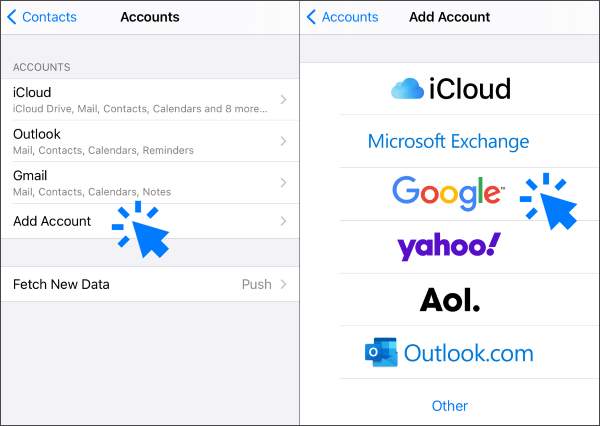
第一步:在 iPhone 设备上打开“设置”,然后前往“密码与帐户”。现在,点击“添加帐户”继续。
步骤二:接下来,点击“Google”,输入您的Gmail帐户用户名和密码。然后,将“联系人”选项切换为“开启”。
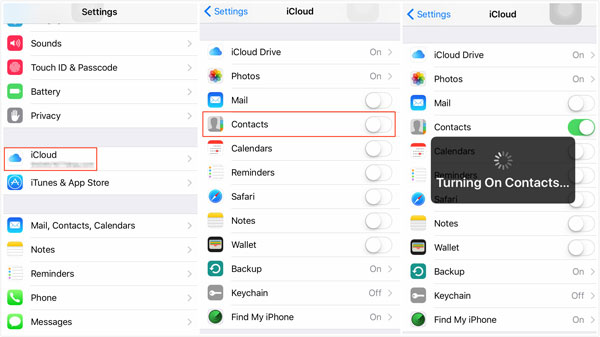
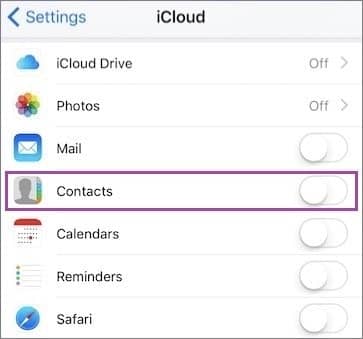
步骤 3. 现在,前往“设置”,导航至 Apple ID 标签页,然后选择“iCloud”。
步骤 4. 导航至“联系人”选项,并将其切换为“开启”,以将 Gmail 联系人与 iCloud 同步。
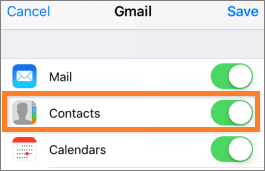
您可以将 Gmail 帐户关联到 iPhone 上的邮件应用,然后启用将Gmail 联系人同步到手机的功能,从而将联系人从 Gmail 迁移到 iCloud。
反之,如果您要从 iPhone 切换到Android ,您可能需要了解如何将 iPhone 联系人备份到 Google 。
您也可以选择在 PC 或Mac上将 Gmail 联系人迁移到 iCloud。但是,此方法需要您先从 Gmail 导出联系人,然后再将其导入 iCloud。以下是将联系人从 Gmail 导出到 iCloud 的具体步骤:
第一步:在电脑上,打开浏览器并访问Gmail网站。登录您的帐户。
步骤 2. 点击左上角的“Gmail”图标,然后选择“联系人”。
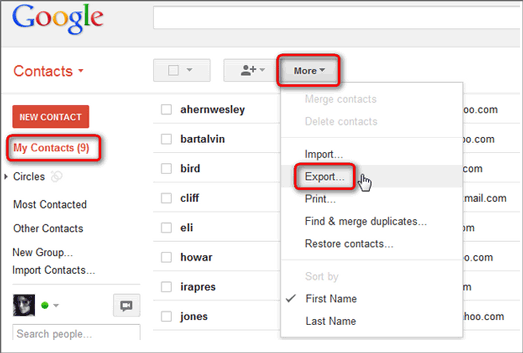
步骤 3. 点击左侧的“更多”选项,然后选择“导出”。
步骤 4. 选择要导出的联系人,选择“vCard”格式,然后单击“导出”。
步骤 5. 将下载的 vCard 文件保存到您的计算机上,并记住其位置。
步骤 6. 打开另一个浏览器窗口,访问iCloud 网站。使用您的 Apple ID 登录。
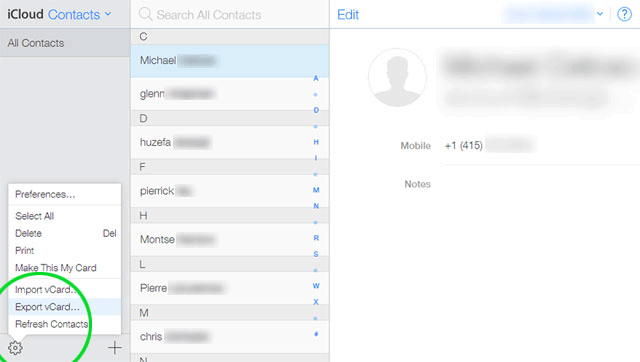
步骤 7. 点击“联系人”图标,然后点击左下角的“设置”图标。
步骤 8. 选择“导入 vCard”,选择您之前保存的 vCard 文件,然后点击“打开”(将 VCF 联系人导入 iPhone )。
步骤 9. 等待一段时间,您的 Gmail 联系人将被导入 iCloud,并在您的其他设备上可见。
以上是四种将 Gmail 联系人复制到 iCloud 的主要方法。如果您想在 iPhone 和电脑之间传输联系人,甚至想在电脑上管理联系人,可以考虑使用Coolmuster iOS Assistant软件。
iOS Assistant 是一款功能强大的iOS数据管理软件,可让您轻松管理 iPhone 联系人,例如备份、恢复、传输、编辑、删除、添加、合并、分组、搜索和直接在电脑上打印联系人。它支持以多种格式导入和导出联系人,包括 vCard、CSV、XML 等。此外,它还有助于管理其他iOS数据,例如照片、视频、音乐、信息、日历、备忘录、书签等等。
iOS助手的主要功能:
下载Coolmuster iOS助手到您的电脑上试用。
以下是如何使用Coolmuster iOS助手在 iPhone 和 PC/ Mac之间传输联系人:
01将正确版本的软件下载到电脑后,打开软件并使用 USB 数据线将手机连接到电脑。通常情况下,软件会自动检测到连接的设备,电脑上会弹出一个窗口。在手机上点击“信任”选项,然后在电脑上点击“继续”即可。

02软件检测到您的设备后,您将看到主界面,如下图所示。如您所见,所有文件夹都排列在主界面上。只需导航至“联系人”文件夹即可预览更详细的文件信息。

03要将 iPhone 上的联系人导出到电脑,您可以预览并选择要导出到电脑的联系人,然后点击“导出”选项。要将电脑上的联系人导入到 iPhone,请点击“导入”选项,然后找到要导入到 iOS 设备的文件。最后,点击“确定”开始导入过程。

以上是几种将 Gmail 联系人传输到 iCloud 的方法。您可以根据自身需求和偏好灵活选择合适的方法。如果您需要更多功能和更便捷的操作,我们推荐使用Coolmuster iOS Assistant 。它能让您轻松管理 iPhone 和电脑之间的联系人及其他数据。您可以直接从官网下载免费试用版,体验其强大的功能。
希望这篇文章对您有所帮助。如果您有任何问题或建议,欢迎在下方留言。
相关文章:
轻松将 iPhone 短信备份到 Gmail 的 5 种方法
【8 种方法】如何将联系人从 iPhone 传输到Android




 免费下载PC版
 免费下载Mac版




