TL;DR:
想将 iCloud 视频下载到 iPhone、iPad、 Mac或 PC 吗?只需以下 4 种简单方法,即可轻松保存 iCloud 视频:
iCloud 让您可以轻松地在 Apple 设备上存储和访问照片、视频和其他数据。但是,有时您可能需要将 iCloud 视频下载到 iPhone、iPad、 Mac或Windows PC 上,以便离线访问、备份或共享。在本指南中,我们将向您展示几种从 iCloud 下载视频的简单方法,包括使用 iCloud.com、“照片”应用、“共享相簿”和 iCloud 备份。

访问iCloud.com是从 iCloud 下载视频最简单的方法之一。它不需要任何额外的软件或应用。您只需通过网络浏览器登录您的 Apple ID,即可访问存储在 iCloud 照片中的视频。此方法适用于多种设备,包括 iPhone、iPad、 Mac和Windows PC。
以下是如何从 iCloud.com 下载视频和照片:
在 iPhone/iPad 上:
步骤 1. 在 Safari 中打开 iCloud.com。使用您的 Apple 帐户(以前称为 Apple ID)登录,然后轻点“照片”。
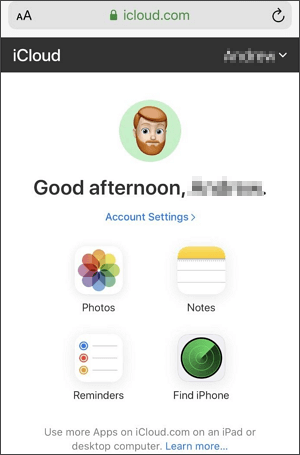
步骤 2:点击“选择”,然后选择要下载的视频。您可以点击多个视频进行选择。如果可用,您还可以点击“全选”来选择所有显示的项目。
步骤 3. 点击“更多”(三点)按钮,选择“下载”,然后按照屏幕上的说明保存所选视频。(如何将照片从 iCloud 下载到 iPhone/iPad ?)
在PC/ Mac上:
步骤 1. 在电脑上打开网页浏览器,访问 iCloud.com。使用您的 Apple 帐户登录,然后点击“照片”。

步骤二:选择要下载的视频。要选择多个视频,请在Mac上按住“Command”键,或在Windows上按住“Control”键,然后单击所需的视频。
步骤 3. 点击右上角的“下载”按钮,然后按照屏幕上的说明将选定的视频保存到您的电脑。(如何将 iCloud 照片下载到电脑?)

如果您想下载视频的原始全分辨率版本,可以使用 iPhone、iPad 或Mac上的“照片”应用。这种方法可以让您将原始文件保留在设备上的 iCloud 照片中。
以下是如何使用“照片”应用从 iCloud 下载视频:
在 iPhone/iPad 上:
步骤 1. 打开“设置”,然后点击[您的姓名] > “iCloud” > “照片”。
步骤 2. 选择“下载并保留原件”。您的 iPhone 或 iPad 将开始从 iCloud 照片下载原始照片和视频。

步骤 3:下载原始视频时,请保持设备连接 Wi-Fi 和电源。所需时间取决于视频的数量和大小。
在Mac上:
步骤 1. 打开Mac上的“照片”应用。
步骤 2. 在菜单栏中,选择“照片”>“设置”,然后点击“iCloud”。
步骤 3. 选择“将原件下载到此Mac ”。存储在 iCloud 照片中的照片和视频将以其原始全分辨率版本下载到您的Mac 。
注意:下载原始视频需要您的 iPhone、iPad 或Mac上有足够的可用存储空间。如果您拥有较大的 iCloud 照片图库,下载可能需要一些时间。
共享相册让您轻松与家人和朋友分享照片和视频。如果您有权访问共享相册,则可以将其中的视频保存到您的 iPhone、iPad 或Mac上,以便离线观看。
以下是如何从 iCloud 共享相册下载视频的方法:
在 iPhone/iPad 上:
步骤 1. 打开“照片”应用,然后点击“相册”选项卡。
步骤二:向下滚动至“共享相册”,然后选择包含要保存的视频的相册。(共享相册未显示?)
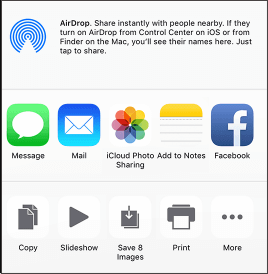
步骤 3. 点击视频,然后点击“分享”按钮。
步骤 4. 选择“保存视频”将视频保存到您的照片图库。
在Mac上:
步骤 1. 打开“照片”应用,然后从侧边栏选择“共享相册”。
步骤 2. 找到并选择要保存的视频。
步骤三:按住 Control 键并点击视频,然后选择“导入”。视频将被添加到您的照片图库中。
注意:从共享相簿保存的视频可能与上传到 iCloud 照片的原始文件分辨率或质量不同。
想把iPhone上的共享相册传输到电脑上吗?这篇文章你一定不能错过。
【已解决】如何轻松地将 iPhone 中的照片相册传输到 PC?如果您需要的视频包含在 iCloud 备份中,您可以使用专门的iOS数据恢复工具——iCloud视频下载器——将其提取并保存到您的电脑。当您无法直接从 iPhone 或 iPad 访问视频,或者需要从可用备份中恢复已删除的视频时,此方法非常有用。
iCloud视频下载器的主要功能:
以下是如何使用 iCloud 视频下载器下载 iCloud 视频:
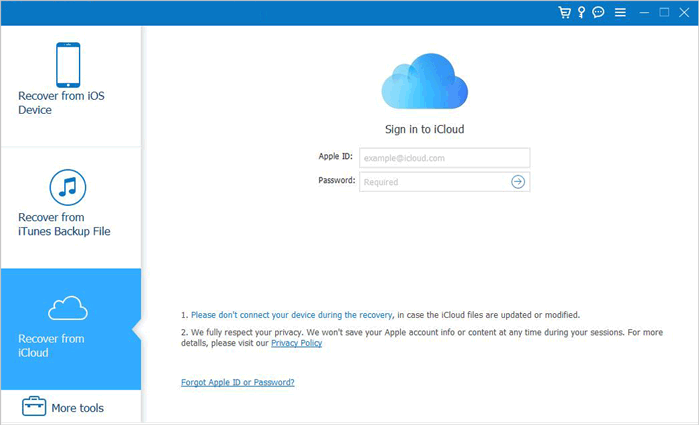
01启动软件并选择“从 iCloud 备份文件恢复”。然后,登录您的 iCloud 帐户。
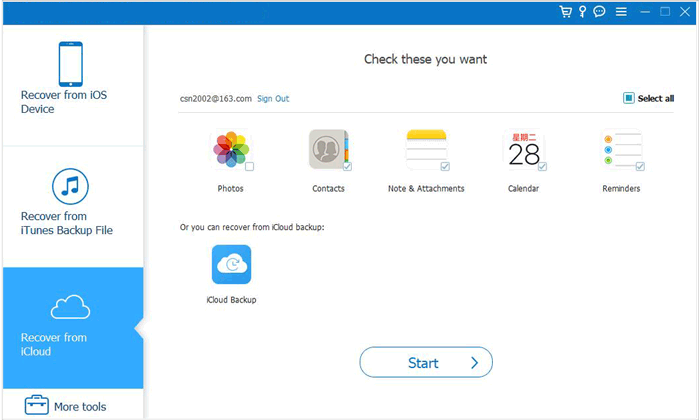
02选择“iCloud 备份”选项,然后单击“开始”按钮扫描 iCloud 备份。
03与您的 iCloud 帐户关联的所有备份文件都将显示在此处。您可以根据设备名称和备份日期选择一个文件。点击“下载”继续。
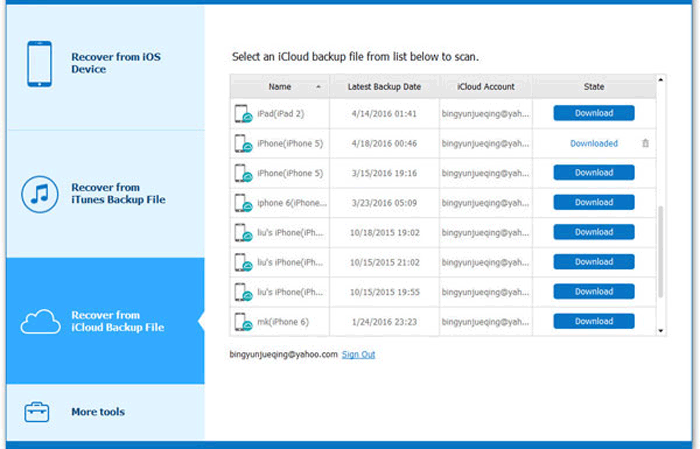
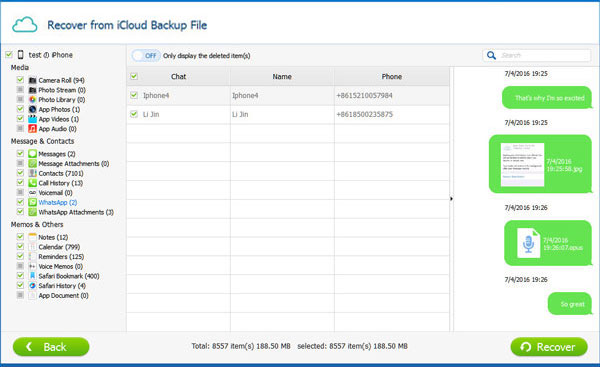
04下载完成后,点击“应用视频”预览并选择要下载的项目,包括已删除和现有的项目。选择完成后,只需点击“恢复”按钮即可将其保存到您的电脑。
如您所见,有多种方法可以从 iCloud 下载视频,包括使用 iCloud.com、“照片”应用和共享相簿。如果视频包含在可用的 iCloud 备份中, iCloud 视频下载器还可以帮助您提取视频并将其保存到您的电脑。请根据您的实际情况和需要访问的 iCloud 数据类型选择最合适的方法。
相关文章:






 免费下载PC版
 免费下载Mac版


