TL;DR:
当恢复或更新 iPhone、iPad 或 iPod touch 时,由于设备和电脑之间的通信超时,会出现 iTunes 错误 2009(或 iPhone 错误 2009)。这不是硬件故障,通常几分钟即可修复。
你把 iPhone 插上电源进行更新或恢复,等了几分钟,然后——突然——iTunes(或你的电脑)弹出一条消息:“iPhone 无法恢复。发生未知错误 (2009)”。
别慌。这是最常见也最容易解决的通讯错误之一,通常不需要清除手机数据。
iTunes 错误 2009 (也称为iPhone 错误 2009 )是一种通信超时错误,当您尝试使用电脑恢复或更新 iPhone、iPad 或 iPod touch 时会出现此错误。完整的错误信息如下:
“iPhone [设备名称] 无法恢复。发生未知错误 (2009)。”
此错误并非硬件永久性损坏的迹象。它仅仅表示在恢复/更新过程中,计算机与您的iOS设备失去了连接——通常是由于线缆问题、软件中断或 Apple 服务器超时造成的。
根据苹果支持数据以及微软问答和Reddit上的用户讨论,最常见的原因包括:
| 原因 | 解释 |
|---|---|
| 1. 有缺陷或未经认证的 USB 数据线 | 非苹果原装线缆或损坏的线缆可能会导致间歇性断连。 |
| 2. USB端口不稳定 | 台式电脑前面板的USB接口通常供电不足。请使用后置接口或带电源的USB集线器。 |
| 3. 过时的连接软件 | 在Windows上,使用旧版 iTunes(2023 年之前版本)代替 Apple Devices 应用。在 macOS 系统上,使用 iTunes 代替 Finder(macOS Catalina 及更高版本)。 |
| 4. 安全软件(杀毒软件/防火墙) | McAfee、Norton、Bitdefender 或Windows Defender 可以阻止 Apple 恢复过程使用的通信协议。 |
| 5. iOS系统文件损坏 | 如果您的 iPhone 存在部分更新或越狱残留,则可能会出现错误 2009。 |
| 6. 苹果服务器超时 | 虽然罕见但确实会发生——苹果的固件验证服务器可能会运行缓慢或过载。 |
2026 年新增:随着苹果在 macOS 16 及更高版本中采用 DriverKit,一些第三方 USB 驱动程序可能会发生冲突 - 卸载它们通常可以解决错误 2009。
请使用苹果认证的 Lightning 或 USB-C 连接线(MFi 认证)。
直接连接到您的计算机- 避免使用 USB 集线器、延长线或扩展坞。
尝试使用其他 USB 端口——理想情况下,台式电脑最好使用后置端口,笔记本电脑最好使用其他端口。
重启你的 iPhone 和电脑——很多通信错误在重新启动后都会消失。
关闭其他可能访问您 iPhone 的应用程序,例如第三方手机管理软件、备份工具或云同步软件。
禁用 VPN 和代理——它们可能会干扰苹果的服务器验证。
请确保网络连接稳定——苹果公司会在线验证固件签名。
重启设备应该是解决 iTunes 错误 2009 的快速方法。它可以清除两台设备上的临时故障,有时确实有效。一般来说,最好先尝试软重启,如果无效,再对 iPhone 或电脑进行硬重启。
软重启(正常重启):
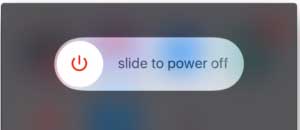
按住侧边按钮和任一音量按钮,直到出现关机滑块。
拖动滑块,等待 30 秒,然后再次按住侧边按钮,直到出现 Apple 标志。
硬重启(强制重启 - 无数据丢失):
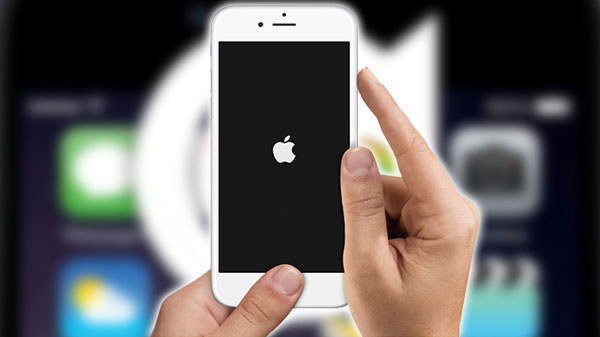
iPhone 8 或更新机型:按音量增大键 - 按音量减小键 - 按住侧边按钮,直到出现 Apple 标志。
iPhone 7/7 Plus :按住音量减小键 + 睡眠/唤醒键,直到出现苹果标志。
iPhone 6s 及更早版本:按住主屏幕按钮 + 睡眠/唤醒按钮,直到出现 Apple 标志。
Windows :点击开始 - 电源 - 重启。
Mac :苹果菜单 - 重新启动。
两台设备重启后,重新连接你的 iPhone,然后再次尝试恢复/更新。
另请参阅:
苹果公司已不再在现代操作系统中使用 iTunes 进行设备管理。使用过时的 iTunes 版本是导致 2009 错误的主要原因之一。
请勿使用 iTunes - macOS Catalina 及更高版本中已不再使用 iTunes。
连接你的 iPhone - 打开 Finder 窗口 - 在侧边栏中选择你的设备 - 点击恢复或更新。
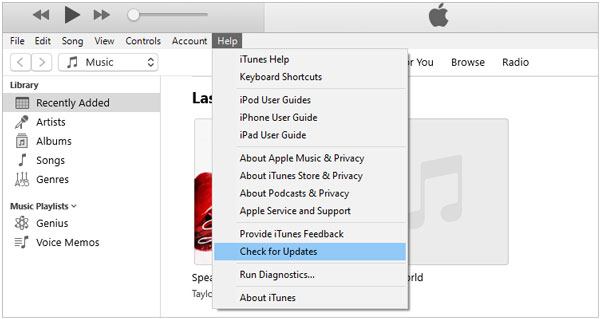
如果您仍在使用macOS Mojave (10.14) 或更早版本,您可以使用 iTunes,但您应该更新它:iTunes 菜单 - 检查更新。
苹果公司已于 2024 年正式停止支持Windows iTunes。替代产品是Apple Devices应用(可从 Microsoft Store 下载)。
从控制面板卸载 iTunes、Apple Mobile Device Support 和 Bonjour。
重启电脑。
从 Microsoft Store 安装Apple 设备:Apple 设备应用链接。
连接您的 iPhone,并通过此应用程序管理恢复/更新。
为什么这很重要:旧版本的 iTunes(12.x 或更早版本)与最新的iOS 18/19/20 恢复协议不兼容,并且经常触发错误 2009。
另请参阅:如何解决“iPhone 已禁用,无法连接到 iTunes”问题?
这种方法可以解决最常见的物理和软件障碍。
尝试使用其他苹果认证的数据线(根据您的 iPhone 型号,可能是 Lightning 或 USB-C 数据线)。
如果可能,请用其他设备测试该数据线(例如,给另一部手机充电),以确认其是否正常工作。
连接到不同的 USB 端口- 避免使用台式机的前置端口;直接使用主板上的 USB 3.0 或 USB-C 端口。
许多安全程序会阻止“Apple 移动设备服务”,而该服务对于恢复操作至关重要。
Windows Defender :转到“病毒和威胁防护” - “管理设置” - “暂时关闭实时防护”。
第三方防病毒软件(McAfee、Norton、Bitdefender):右键单击系统托盘图标,选择“禁用”或“暂停保护”15-30分钟。
防火墙:确保允许AppleMobileDeviceService.exe 、 iTunes.exe (或Apple Devices.exe )和iTunesHelper.exe运行。
禁用后,请再次尝试恢复。恢复成功后,请立即重新启用保护。
Lightning/USB-C 端口中的灰尘或碎屑会导致间歇性断连。请使用非导电工具(例如木质牙签或防静电刷)轻轻清洁端口。
DFU(设备固件更新)模式会强制执行低级恢复,如果问题纯粹与软件有关,则可以绕过错误 2009。
警告:除非您有最近的备份,否则此方法会清除 iPhone 上的所有数据。仅当您已备份 iPhone或愿意将其设置为新机时才可使用。
将你的 iPhone 连接到你的电脑( Mac使用 Finder, Windows使用 Apple Devices 应用)。
快速按下音量+键并松开 - 快速按下音量-键并松开。
按住侧边按钮10 秒钟(即使出现 Apple 标志也不要松开)。
按住侧键的同时,按住音量减小键 5 秒钟。
松开侧边按钮,但继续按住音量减小键 10 秒钟。屏幕将完全黑屏(这是 DFU 模式,不是恢复模式)。
您的电脑上会看到一条消息:“检测到 iPhone 处于恢复模式。必须将其恢复。”
点击“恢复” 。
对于较旧的 iPhone 机型(7、6s 等),请按照 Apple 官方的 DFU 指南进行操作。
DFU恢复后,错误代码2009应该会消失。之后您可以从iCloud或电脑备份恢复数据。
如果您需要:
如果您想在不丢失数据的情况下修复错误 2009,并且上述方法均告失败,那么专业的iOS系统恢复工具是您的最佳选择。这款功能齐全的专业恢复工具可以修复损坏的iOS系统文件,同时保留照片、联系人、短信和应用程序。
推荐工具: iOS系统恢复
修复iTunes 错误 1671 、错误 2009、错误 14、错误 9 、iPhone 卡在黑屏/蓝屏/红屏/白屏、iPhone 卡在 Apple 标志、 iPhone 卡在恢复模式以及 200 多个其他iOS问题。
数据无丢失——您的个人文件将完好无损。
同时支持Windows (Apple 设备应用程序环境)和 macOS(Finder 环境)。
一键下载最新苹果固件。
以下是Mac和Windows版本的恢复工具的免费试用版,请下载并按照以下指南开始修复您的问题。


步骤一:在您的电脑( Mac或Windows PC)上下载并安装恢复工具,然后用 USB 数据线将 iPhone 连接到电脑,之后启动该工具。然后,在程序中依次点击“更多工具”>“ iOS系统恢复”。


步骤 3 :接下来,系统会要求您确认 iPhone 信息。请核对信息,如果正确,只需点击“修复”按钮即可开始修复错误 2009;如果信息有误,请在点击“修复”选项前选择正确的信息。程序检测到您当前的iOS版本后,将下载最新的固件到您的设备上。
稍等片刻,您的 iTunes 或 iPhone 错误 2009 将会修复,现在您可以继续启动 iTunes 来恢复或更新您的设备。

问题1:iTunes 错误 2009 是硬件问题吗?
不,这几乎总是软件或连接问题。但是,如果您已经尝试了多根数据线、多个端口和多台电脑,仍然出现此错误,则可能表明主板或充电端口出现故障——但这非常罕见(不到 2% 的案例)。
Q2:我需要 iTunes 来修复 2026 年出现的 2009 错误吗?
不。在 macOS Catalina 或更高版本中,请使用Finder 。在Windows中,请使用 Microsoft Store 中的“Apple 设备”应用。iTunes 已弃用,甚至可能导致较新版本的iOS出现 2009 错误。
Q3:VPN 会导致 2009 错误吗?
是的。VPN可能会阻止或减慢与苹果固件验证服务器的连接。请在尝试恢复或更新之前禁用VPN。
Q4:我用的是Windows ,从来没用过Apple Devices应用。它安全吗?
是的。它是苹果官方推出的 iTunes 替代品,通过微软商店分发。它安全、轻巧,并且是iOS 18 及更高版本所必需的。
Q5:错误代码 2009 仅在恢复时出现,更新时不会出现。为什么?
更新会保留数据,而恢复则会清除设备上的所有数据并下载完整的固件镜像。恢复过程中出现错误代码 2009 通常表示下载较大的固件文件时超时——请检查您的网络连接稳定性并尝试使用其他网络。
Q6:将我的 iPhone 置于恢复模式(而非 DFU 模式)是否有帮助?
恢复模式或许可以解决一些小问题,但 DFU 模式更加彻底。如果遇到持续存在的 2009 错误,请跳过恢复模式,直接进入 DFU 模式(方法 4)。
Q7:我已经尝试了所有方法。苹果官方支持能否在不丢失数据的情况下修复错误代码 2009?
苹果零售店的技术人员可以使用苹果配置工具 (Apple Configurator) 进行专有诊断和恢复。但是,他们无法保证数据完整保留——他们会先要求您提供备份。如果您没有备份,请在前往苹果零售店之前使用第三方恢复工具(方法 5)。
Q8: “错误 2009” 和 “错误 -2009” 有什么区别?
不。负号有时是第三方软件添加的。解决方法相同。
本文主要介绍如何修复 iTunes 错误 2009 或 iPhone 错误 2009。如果您遇到其他错误代码,也无需担心。iOS iOS恢复软件几乎可以解决所有iOS系统错误。立即将此软件下载到您的电脑,让它成为您的得力助手。








 PC下载
PC下载
 Mac下载
Mac下载

