简而言之:您的 iPhone 电源键卡住或无法使用吗?本指南涵盖 9 种有效的修复方法,包括清洁按钮、取下手机壳、启用辅助触控、更新iOS以及使用iOS系统恢复功能修复系统问题(不会丢失数据)。如果所有方法均无效,则可能需要联系 Apple 专业人员进行维修。
“我的新 iPhone 12 Pro 的电源键卡住了。我用了三周了,在使用引导式访问时,电源键没有反应。而且,它不像音量键那样有咔哒声。”
来自 Apple 社区
iPhone电源键卡住是一个非常常见但又令人烦恼的问题。您可能会遇到电源键无响应、按下后没有反馈,甚至无法锁定屏幕或正常重启设备的情况。这个问题不仅会影响日常使用,还会在紧急情况下造成不便。为什么您的iPhone电源键会卡住?如何修复卡住的iPhone电源键?
本文将一步步指导您找出可能的原因,并提供几种有效的解决方案。
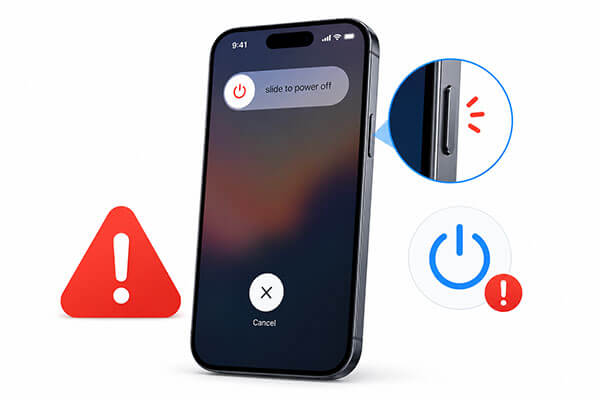
在尝试各种解决方案之前,了解问题根源至关重要。如果您的 iPhone 17/16 电源键卡住,以下是一些可能的原因:
既然你已经了解了可能的原因,接下来让我们看看解决该问题的最佳方案。
您的 iPhone 电源键可能由于周围积聚灰尘或轻微移位而卡住。尝试对着电源键周围吹气或用吸尘器清除灰尘和碎屑。在某些情况下,这有助于电源键恢复到正常位置并再次正常工作。如果问题仍然存在,请轻轻旋转或从不同角度按压电源键,看看它是否恢复响应。
许多用户忽略了手机壳的影响。一些厚重的手机壳或磨损严重的手机壳可能会持续压迫电源键,导致电源键看起来像是坏了。在尝试更复杂的维修方法之前,建议先取下手机壳测试电源键。

如果您的电源按钮暂时无法使用,辅助触控功能可以作为屏幕上的虚拟按钮。此功能允许您锁定屏幕、重启 iPhone 以及执行其他操作,而无需使用物理电源按钮。这是一个很好的临时解决方案,可以帮助您排查问题。
具体操作方法如下:
步骤 1. 打开“设置”,转到“辅助功能”,然后点击“触摸”。
步骤 2. 选择“辅助触控”并将其打开。

步骤 3. 启用后,屏幕上将出现一个虚拟的辅助触控按钮。借助辅助触控,您无需使用电源按钮即可执行许多功能,包括:
当您的 iPhone 电源键卡住或无响应时,这是一个便捷的替代方案。启用辅助触控后,您还可以尝试重启 iPhone,看看电源键是否恢复正常。
您的辅助触控功能无法移动或正常工作吗?别担心。您可以阅读本文了解原因和解决方法。
【100%有效】如何修复辅助触控功能无法移动/工作的问题?您可以使用 iPhone 的“轻点唤醒”和“轻点背面”功能来执行某些操作,而无需使用电源按钮。当 iPhone 电源按钮卡住或无响应时,此功能尤其有用。
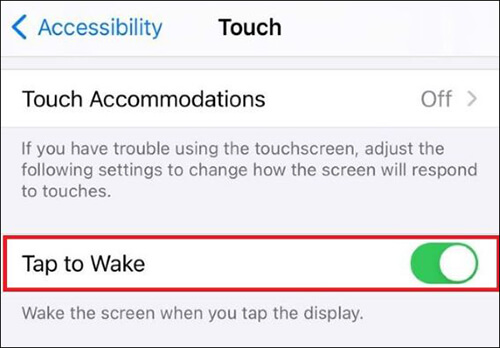
要启用“轻点唤醒”功能:前往“设置”>“辅助功能”>“触控”,然后开启“轻点唤醒”。启用后,您只需轻点屏幕两次即可唤醒 iPhone,而无需按电源按钮。
要启用“轻点背面”功能:前往“设置”>“辅助功能”>“触控”>“轻点背面”。选择“轻点两下”并为其分配一个操作。设置完成后,轻点 iPhone 背面两下即可触发以下操作:
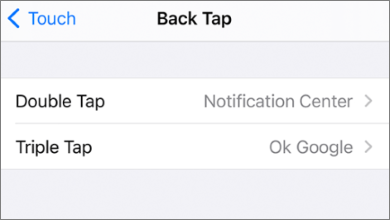
这些功能为在电源按钮卡住时控制 iPhone 提供了一种便捷的方法。
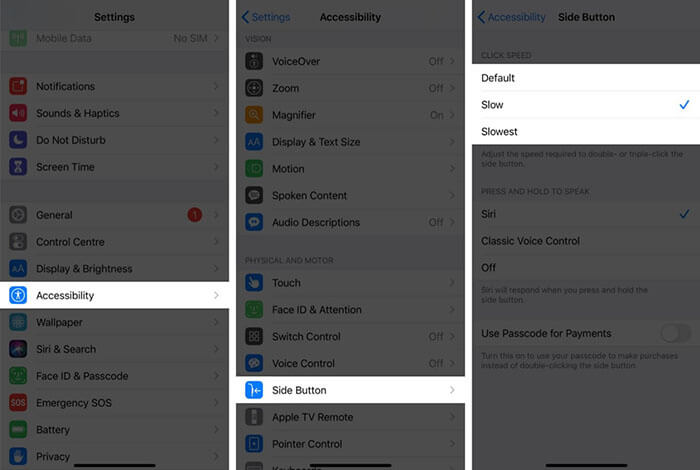
如果电源键无法正常工作,您也可以在 iPhone X 或更新机型上调整侧边键的点击速度。为此,请按照以下步骤操作:
步骤 1. 转到“设置”>“辅助功能”>“侧边按钮”。
步骤 2. 尝试不同的选项,例如“默认”、“慢速”或“最慢”,看看电源按钮是否变得更灵敏。
软件错误有时会导致 iPhone 电源键卡住或按键无响应。更新iOS可以修复影响按键功能的系统相关问题。要更新您的 iPhone ,请按照以下步骤操作:
步骤 1. 打开“设置”,然后点击“通用”。
步骤 2. 选择“软件更新”,然后点击“立即更新”。
步骤 3. 输入屏幕密码以开始更新过程。( iPhone 软件更新失败?)

如果以上基本修复方法均无效,则问题可能由更深层次的iOS系统损坏引起。在这种情况下,使用专业的iPhone 修复工具(例如iOS系统修复)可以解决问题。该软件旨在修复各种iOS问题,包括屏幕冻结、按钮无响应、无限重启和系统崩溃,且无需高级技术技能。此外,在标准模式下不会丢失任何数据。
iOS系统恢复功能的主要亮点:
以下是如何在不丢失数据的情况下修复苹果iPhone电源键卡住的方法:
01在您的计算机上下载并安装该软件。它将自动启动。
02使用可正常工作的 USB 数据线连接 iPhone,选择“ iOS系统恢复”,然后点击“开始”。

03选择修复模式——标准或高级——然后点击“确认”。

04查看您的设备信息,点击“修复”,然后等待修复过程完成。修复完成后,您的 iPhone 将恢复正常。

如果 iPhone 16/17 电源键卡住的问题仍然无法解决,您可以尝试将设备恢复出厂设置。这可以彻底清除系统错误,但也会清除设备上的所有数据。因此,强烈建议您提前备份 iPhone 。
具体操作方法如下:
步骤 1. 打开“设置”,然后进入“通用”。
步骤 2. 点击“传输或重置 iPhone”,然后选择“抹掉所有内容和设置”。
步骤 3. 点击“继续”,然后选择“抹掉 iPhone”。输入屏幕密码以确认并完成该过程。

如果尝试所有方法后电源按钮仍然卡住,则问题可能与硬件损坏有关,例如按钮模块故障、排线损坏或主板问题。在这种情况下,建议前往苹果官方维修中心进行检查。
遇到“iPhone电源键卡住”的问题时,无需急于更换手机。很多情况下,只需清洁按键或取下手机壳即可恢复正常功能。如果问题出在系统层面,建议先尝试使用iOS系统恢复等专业工具,这类工具可以在不丢失数据的情况下修复系统问题,比重置设备更安全。
但是,如果问题涉及物理损坏,最终仍需通过苹果官方维修服务才能彻底解决。
相关文章:




 免费下载PC版
 免费下载Mac版


