我的问题是,当“立即安装”旁边出现一个旋转的圆圈时该怎么办?它已经转了将近两个小时了。它是不是想在 iPhone 11 上安装iOS 13.5.1 软件更新?我刚从 iPhone 7 传输了数据,一切都很顺利,直到软件更新开始。
来自 Apple 社区
系统更新时,“立即安装”按钮卡住无响应的情况很常见。这不仅会影响更新进度,还可能引发数据安全方面的担忧。那么,iPhone 卡在“立即安装”按钮的原因是什么?又该如何快速解决呢?本文将一步步为您分析其原因并提供相应的解决方案。
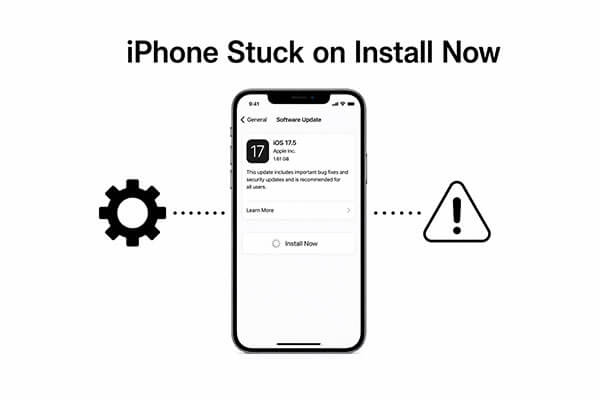
在尝试各种解决方案之前,了解 iPhone 卡在“立即安装”屏幕的原因至关重要。找出根本原因可以帮助您更高效地应用正确的修复方法。常见原因包括:
1. 网络连接不稳定
iOS更新需要持续连接到苹果服务器。如果您的 Wi-Fi 不稳定或速度太慢,安装过程很容易卡住。
2. 存储空间不足
系统更新需要一定的可用空间。如果您的iPhone 存储空间不足,可能会卡在安装界面。
3. 更新文件损坏
如果下载中断或遇到错误,更新包可能会损坏,导致无法正常安装。
4. 系统漏洞或兼容性问题
某些iOS版本可能存在漏洞或兼容性问题,导致设备在安装过程中死机。
5. 电池电量低或设备过热
如果在更新过程中电池电量过低或设备过热,也可能导致安装失败。
既然您已经了解了可能的原因,接下来我们来看看实际的解决方案。如果您的 iPhone 卡在iOS 26/18/17 的“立即安装”界面,请按照以下方法有效解决问题。
iPhone 卡在“立即安装”界面最容易被忽视的原因之一是电量不足。iOS 需要足够的电量才能完成安装,如果电量过低iOS安装过程可能会自动暂停。
因此,请确保您的设备电量至少达到 50%,或者在更新过程中保持设备连接充电器。( iPhone 充电时过热?)

更新过程中稳定的网络连接至关重要。如果您的 iPhone 软件更新卡在“立即安装”界面,可能是网络信号弱或不稳定造成的。
步骤 1. 进入“设置”>“Wi-Fi”,确保已连接到稳定的网络。
步骤 2. 关闭 Wi-Fi 再重新打开,或者切换到更可靠的网络。
步骤 3. 如果问题仍然存在,请转到“设置”>“通用”>“传输或重置 iPhone”>“重置”>“重置网络设置”。

当系统出现短暂卡顿或应用冲突时,强制重启可以快速清除缓存并重新加载系统,从而恢复正常运行。这是解决卡顿问题的常用方法之一。要强制重启 iPhone,请按照以下步骤操作:

iOS更新需要足够的存储空间来下载、解压和安装系统文件。如果空间不足,您的 iPhone 可能会卡在“立即安装”界面。因此,清理存储空间至关重要。
要释放 iPhone 空间,请按照以下步骤操作:
步骤 1. 前往“设置”>“通用”,然后点击“iPhone 存储空间”以查看可用空间。
步骤 2.删除不必要的应用程序、照片或视频,以释放至少 5GB 的空间。

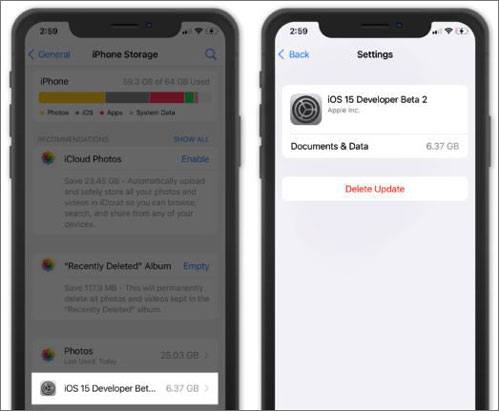
如果更新文件本身已损坏或下载不完整,即使满足所有条件也无法正确安装。在这种情况下,最直接有效的解决方法是删除旧文件并重新下载。
具体操作方法如下:
步骤一:前往“设置”>“通用”>“iPhone 存储空间”。( iPhone 存储空间未加载?)
步骤 2. 找到iOS更新文件,然后点击“删除更新”。
步骤 3. 返回“软件更新”,然后再次下载并安装更新。
当系统设置出现冲突(例如更新参数异常)时,可能会导致 iPhone 软件更新卡在“立即安装”界面。重置所有设置可以恢复系统默认配置,而不会删除个人数据。
以下是步骤:
步骤 1. 进入“设置”>“通用”。
步骤 2. 向下滚动并点击“传输或重置 iPhone”,然后选择“重置”。
步骤 3. 点击“重置所有设置”,输入您的密码,您的 iPhone 将很快重新启动。

如果无线更新(OTA)持续失败,您可以尝试通过电脑进行更新。这种方法比使用手机更新更稳定,并且有助于避免网络中断导致的问题。
步骤 1. 通过 USB 数据线将 iPhone 连接到电脑。
步骤 2. 打开 iTunes(或 macOS Catalina 或更高版本中的 Finder)。
步骤 3. 选择出现的 iPhone。
步骤 4. 在 iTunes 中,转到“摘要”标签,然后单击“检查更新”。
步骤 5. 如果有可用更新,请点击“下载并更新”。
步骤 6. 按照屏幕上的指示操作,如果提示输入密码,请输入您的密码。
步骤 7. 等待更新完成,最新iOS版本安装完毕后,您的 iPhone 将重新启动。

如果其他方法都无效,您可以使用 iTunes 恢复设备。此方法会重新安装系统并修复更深层次的问题。
具体操作方法如下:
步骤 1. 使用 USB 数据线将 iPhone 连接到电脑。
步骤 2. 打开 iTunes(在Windows或 macOS Mojave 及更早版本上)或 Finder(macOS Catalina 或更高版本)。
步骤 3. 选择出现的 iPhone。
步骤 4. 点击“恢复 iPhone”,然后再次点击“恢复”进行确认。

如果其他方法都无效,恢复出厂设置是最后的办法。这将彻底清除系统错误,但也会清除所有数据,因此请务必事先备份您的 iPhone 。
以下是如何将 iPhone 恢复出厂设置:
步骤 1. 进入“设置”,然后点击“通用”。
步骤 2. 滚动到底部并选择“重置”。
步骤 3. 要恢复出厂设置,请点击“清除所有内容和设置”。
步骤 4. 输入您的密码,然后点击“擦除”进行确认。

如果您不想逐一尝试上述方法,或者担心操作复杂且可能丢失数据,那么使用专业工具会是更高效的选择。iOS iOS恢复是一款专门用于修复iOS系统问题的软件。它可以在不删除数据的情况下解决各种系统故障。
无论您的设备是卡在“立即安装”界面、显示白色苹果标志、处于恢复模式还是面临更新失败,此工具都能提供一站式解决方案,使其成为普通用户的理想选择。
iOS系统恢复功能的主要亮点:
以下是如何使用iOS系统恢复功能修复卡在“立即安装iOS 18/26”界面的新 iPhone:
01在您的计算机上下载并安装该软件。安装完成后,它将自动启动。
02使用可正常使用的 USB 数据线将iOS设备连接到电脑。选择“ iOS系统恢复”,然后在下一个屏幕上点击“开始”。

03选择“标准模式”或“高级模式”,然后点击“确认”继续。

04核实您的设备信息,然后点击“修复”开始修复过程。等待修复过程完成,您的设备将恢复正常。

iPhone 卡在“立即安装”界面可能会令人沮丧,尤其是在您只想完成更新的时候。幸运的是,大多数问题都可以通过简单的故障排除步骤解决。如果基本修复无效,使用iOS系统恢复是解决问题且不丢失数据的最有效方法。它节省时间、降低风险,并能快速让您的 iPhone 恢复正常。
相关文章:
【已解决】如何解决 iPhone 更新到iOS 18/26 速度极慢的问题?
新买的 iPhone 17 卡在软件更新界面?以下是故障排除方法




 免费下载PC版
 免费下载Mac版


