...

如何将 iPad 置于恢复模式:2026 年用户指南

...

恢复模式是一项实用的故障排除功能,可以帮助修复许多严重的 iPad 问题,例如iPad 卡在 Apple 标志界面、屏幕冻结、iPadOS 更新失败,或者多次输入错误密码后设备无法使用。通过将 iPad 置于恢复模式,您可以通过 iTunes 或 Finder 更新或恢复系统,使设备恢复正常工作。

本指南将逐步讲解什么是 iPad 恢复模式,以及何时以及如何将不同型号的 iPad 置于恢复模式。我们还将向您展示如何安全地退出恢复模式,以及如何修复卡在恢复模式中的 iPad。
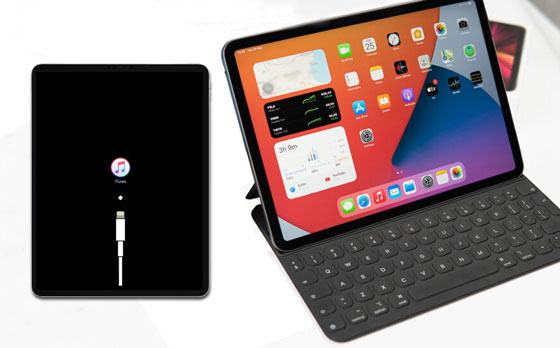
将 iPad 置于恢复模式


第一部分:iPad上的恢复模式是什么?

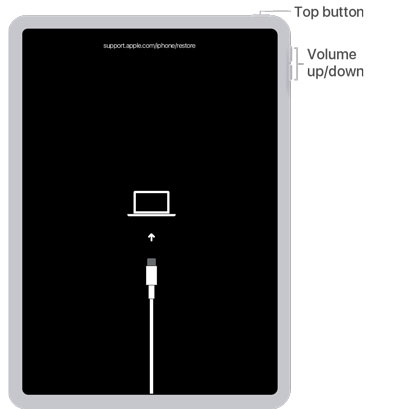
恢复模式是 iPad 内置的故障排除功能,当系统出现故障时,它可以让您的设备通过电脑检测并修复。当您的 iPad 进入恢复模式时,屏幕上会显示电脑和数据线图标,表示它需要连接到 Finder 或 iTunes 进行更新或恢复。

人们通常会在以下情况下使用 iPad 的恢复模式:

  • 卡在苹果标志界面
  • 无法正常开机
  • 不断重启
  • iPadOS 更新过程中失败
  • 显示不可用或已禁用屏幕

iPad进入恢复模式后,您可以选择:

  • 在不删除数据的情况下更新设备。
  • 如果更新失败,请将 iPad恢复出厂设置。

如何使用 iTunes 修复 iPad 卡在恢复模式的问题

恢复模式与DFU(设备固件更新)模式不同。恢复模式会重新加载操作系统,对大多数用户来说更简单易用;而 DFU 模式则会执行更深层次的恢复,通常用于高级故障排除。

第二部分:如何将 iPad 置于恢复模式

将 iPad 置于恢复模式的步骤会因 iPad 是否带有 Home 键而略有不同。开始之前,请确保您拥有一台安装了最新版本 Finder 或 iTunes 的电脑,以及一根可正常使用的 USB 数据线。

在将 iPad 置于恢复模式之前,强烈建议您先进行备份。虽然进入和退出恢复模式通常不会删除数据,但通过 Finder 或 iTunes 恢复设备会清除 iPad 上的所有内容和设置。为避免丢失重要文件、照片、信息或应用,您应该提前备份 iPad

方法一:将没有 Home 键的 iPad 置于恢复模式

此方法适用于配备 Face ID 的新款 iPad 机型。

  1. 使用 USB 数据线将 iPad 连接到电脑。
  2. 快速按下并松开音量增大按钮。
  3. 快速按下并松开音量减小按钮。
  4. 按住顶部按钮。
  5. 即使出现苹果标志后,也要继续按住按钮,直到看到恢复模式屏幕。

使用面容 ID 强制重启 iPad

方法二:将带有 Home 键的 iPad 置于恢复模式

此方法适用于带有实体Home键的旧款iPad机型。

  1. 将 iPad 连接到电脑。
  2. 同时按住主屏幕按钮和顶部(或侧面)按钮。
  3. 继续按住这两个按钮,直到出现恢复模式屏幕。

使用 Home 键强制重启 iPad

方法三:使用 Finder 或 iTunes 将 iPad 置于恢复模式

当您的 iPad 进入恢复模式后,Finder 或 iTunes 将检测到设备存在问题,并提供更新或恢复设备的选项。

  • 在运行 macOS Catalina 或更高版本Mac上,打开 Finder。
  • 在Windows PC 或较旧的Mac版本上,打开 iTunes。

然后按照屏幕上的说明更新或恢复您的 iPad

第三部分:如何在 iPad 上退出恢复模式

如果您不再需要恢复模式,可以手动强制重启 iPad 退出该模式。具体步骤取决于您的 iPad 型号。

方法一:在没有Home键的iPad上退出恢复模式

  1. 断开 iPad 与电脑的连接。
  2. 按下并快速松开音量增大按钮。
  3. 按下并快速松开音量减小按钮。
  4. 按住顶部按钮,直到出现苹果标志。

方法二:在带有 Home 键的 iPad 上退出恢复模式

  1. 断开 iPad 与电脑的连接。
  2. 同时按住主屏幕按钮和顶部(或侧边)按钮。
  3. 当苹果标志出现时松开按钮。

方法三:通过 Finder 或 iTunes 恢复 iPad

如果您的 iPad 卡在恢复模式且无法正常退出,您可能需要使用 Finder 或 iTunes 进行恢复。

  1. 在电脑上打开 Finder 或 iTunes。
  2. 使用 USB 数据线连接 iPad。
  3. 出现iPad时,请选择它。
  4. 点击“恢复 iPad”,然后按照说明重新安装 iPadOS。( iPad 无法恢复或更新?)

第四部分:如果 iPad 卡在恢复模式怎么办?

有时,iPad可能会卡在恢复模式,无法正常重启。如果发生这种情况,请不要担心——您可以尝试以下几种方法使设备恢复正常。以下是两种常见的解决方法。

解决方法一:强制重启 iPad

强制重启通常可以帮助 iPad 退出恢复模式,而无需恢复设备。

  1. 同时按住主屏幕按钮和顶部(睡眠/唤醒)按钮。
  2. 同时按住这两个按钮约 10 秒钟。
  3. 当屏幕上出现苹果标志时,松开按钮。

将 iPad 置于 DFU 模式

如果成功,iPad 将正常重启并退出恢复模式。

方法二:使用 iTunes 恢复 iPad

如果强制重启无效,您可以尝试通过 iTunes 或 Finder 恢复 iPad。

  1. 在电脑上打开 iTunes,然后用 USB 数据线连接 iPad。
  2. 检测到设备后,点击 iTunes 中的 iPad 图标。
  3. 选择“恢复 iPad”选项,然后按照提示重新安装系统。

方法三:使用Coolmuster iPhone Data Recovery iPad 数据

在某些情况下,恢复或修复卡在恢复模式的 iPad可能会导致数据丢失。如果重要文件在修复过程后丢失,您可以使用专业的恢复工具来找回它们。Coolmuster Coolmuster iPhone Data Recovery就是一个可靠的选择。

这款iOS数据恢复程序可以帮助您从 iPhone、iPad 和 iPod touch 设备中恢复已删除或丢失的文件。它还支持从 iTunes 和 iCloud 备份中提取数据,而不会覆盖设备上的现有内容。

Coolmuster iPhone Data Recovery的主要功能

  • 直接从iOS设备、iTunes 备份和 iCloud 备份中恢复数据。
  • 恢复因意外删除、系统崩溃、更新失败或恢复出厂设置而丢失的数据。
  • 支持恢复照片、联系人、短信、笔记、通话记录、WhatsApp 数据等。
  • 界面简洁易用,对新手友好,无需任何技术技能。
  • 支持大多数 iPhone、iPad 和iOS版本,包括 iPad 10/9/8/Pro/Air/mini 等。

如何使用Coolmuster iPhone Data Recovery恢复 iPad 数据:

01在电脑上安装并打开软件。使用 USB 数据线连接 iPad,然后选择所需的恢复模式,例如“从iOS设备恢复”。

将 iDevice 连接到电脑

02选择要恢复的文件类型,然后单击“开始扫描”按钮。软件将开始扫描设备,查找现有数据和已删除数据。

选择要扫描的数据类型

03扫描完成后,预览可恢复的文件,包括照片、视频、联系人、短信和笔记。选择您需要的项目,然后单击“恢复到电脑”以安全保存它们。
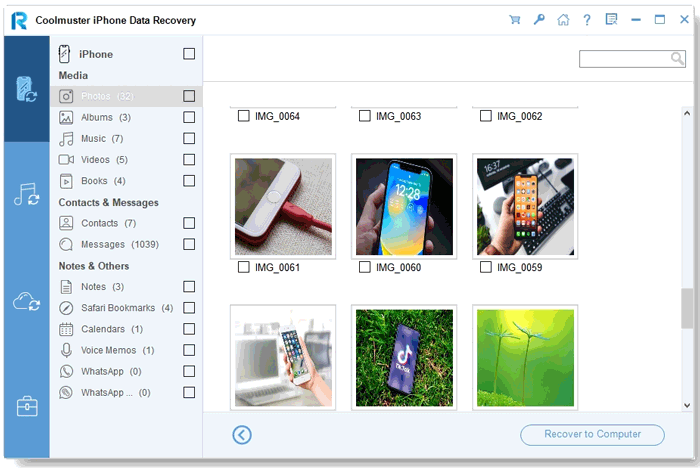
从idvice恢复相机胶卷中的文件

结论

将 iPad 置于恢复模式可以帮助修复许多常见的系统问题,例如更新失败、无限重启或设备无响应。本指南解释了如何在不同型号的 iPad 上进入和退出恢复模式,以及 iPad 卡在恢复模式时该如何处理。如果在修复过程中发生数据丢失,可以Coolmuster iPhone Data Recovery等工具进行恢复。

相关文章:

iPad黑屏死机:原因及7种有效解决方案

逐步指南:如何从卡在恢复模式的 iPad 中恢复数据

【已解决】如何在不使用 iTunes 的情况下用 5 种简单方法恢复 iPad

如何在几分钟内让 iPhone 退出 DFU 模式? - 4 种行之有效的方法

    更多解决方案     如何将 iPad 置于恢复模式:2026 年用户指南
服务条款 隐私政策 许可协议 卸载 Copyright © 2026 Coolmuster. All Rights Reserved.
feedback反馈