如果您正在寻找一款可靠的iOS数据管理工具,那么您可能已经听说过 4Easysoft iPhone Transfer。在这篇 4Easysoft iPhone Transfer 评测中,我们将深入探讨这款软件的功能、性能以及是否物有所值。
许多 iPhone 用户在不使用 iTunes 的情况下,难以传输照片、备份联系人或在设备间移动文件。虽然 iTunes 也能用,但速度通常很慢且功能有限。因此,像 4Easysoft iPhone Transfer 这样的第三方工具成为了热门的替代方案。
那么,它适合你吗?让我们一步一步来分析。
4Easysoft iPhone Transfer是一款专为iOS设备设计的数据传输和管理工具,使用户能够在 iPhone、iPad 和电脑之间自由传输数据。与传统的 iTunes 相比,它提供了更直观的界面和更灵活的操作。该软件兼容Windows和 macOS 系统,支持传输多种类型的数据,包括照片、视频、音乐、联系人和信息,是希望高效管理 iPhone 数据的用户的理想之选。
对 4Easysoft iPhone Transfer 进行评测的关键部分在于评估其实际功能。这款工具旨在处理多种数据管理任务,而不仅仅是简单的文件传输。以下是它的功能:
在选择工具之前,用户最关心的问题之一就是价格。4Easysoft iPhone Transfer 提供免费试用版,但功能有所限制,用户可以在购买前体验其基本功能。例如,用户只能传输有限数量的文件(例如最多 20 张照片),并且一些高级功能也被锁定。
要解锁所有功能(例如无限数据传输、音乐信息编辑、一键数据传输、铃声创建以及联系人备份和恢复),需要付费许可证。
该软件提供三种主要定价方案:
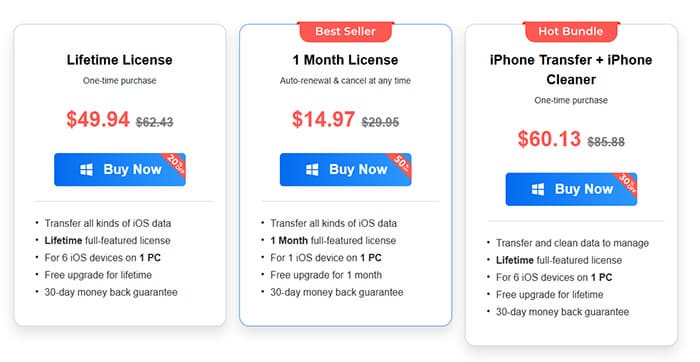
所有付费套餐均提供 30 天退款保证和 24/7 免费技术支持,为用户提供无风险的购买体验。
如果没有对 4Easysoft iPhone Transfer 的优点和缺点进行客观分析,那么对该软件的评测就不完整。
优点:
* 界面直观,操作简便,适合初学者。
* 支持多种数据类型和设备,兼容性强(包括iOS → Android传输)。
* 传输速度快且稳定;小文件可以瞬间传输,大文件(如 4K 视频)传输也不会损失质量。
* 丰富的功能(HEIC 转换、铃声创建、联系人管理等)。
* 安全可靠,不含广告软件或恶意软件,确保数据安全。
* 无需复杂的同步过程,提供了更大的灵活性。
缺点:
* 试用版在传输数量和功能方面有限制;完整功能需要付费许可证。
终身计划价格相对较高。
* 部分高级功能对初学者来说需要一定的学习时间。
* 不支持在移动设备上直接操作;需要PC或Mac 。
* 与一些成熟的工具相比,市场认可度较低。
了解了各项功能之后,实际用户体验同样重要。一款优秀的软件工具不仅功能丰富,还需要清晰的工作流程和简洁的逻辑。4Easysoft iPhone Transfer 的整体操作非常直观——连接设备和完成数据传输只需几个步骤,即使是没有任何技术背景的用户也能轻松上手。
以下是使用 4Easysoft iPhone Transfer 传输文件的详细步骤(以照片传输为例):
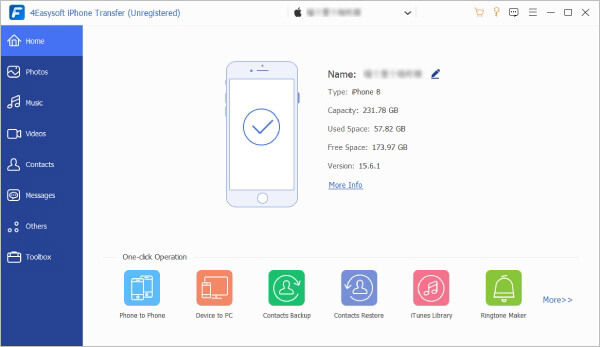
步骤一:在电脑上安装并启动程序,然后使用 USB 数据线连接 iPhone。连接建立后,几秒钟后,iPhone 的名称、容量、型号、已用空间和其他设备信息将显示在主界面上。
步骤 2. 在左侧边栏中,点击“照片”按钮,即可显示 iPhone 上的所有照片,并按类别进行整理。
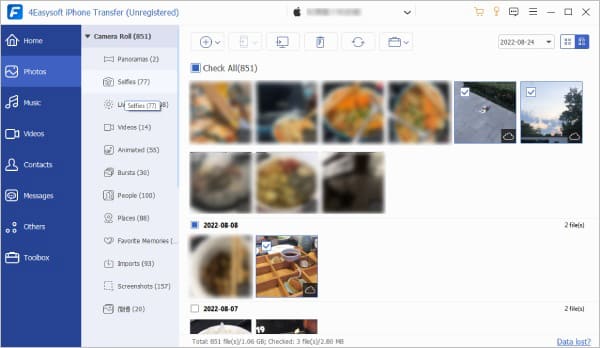
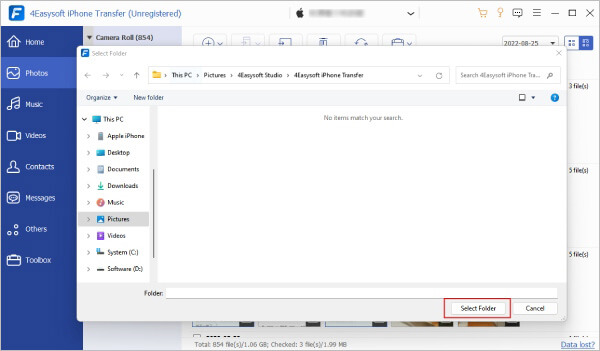
步骤 3:要将照片传输到电脑,请选择您想要的照片,然后点击顶部的“导出到电脑”按钮。接下来,选择一个现有文件夹或创建一个新文件夹来保存照片。选择完成后,点击“选择文件夹”开始传输,您的照片将被保存到该位置。
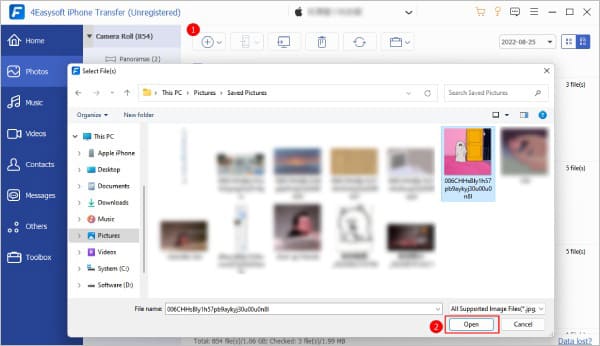
第四步:要将电脑中的照片添加到 iPhone ,请点击“添加”按钮。在弹出的窗口中,选择所需的照片,然后点击“打开”进行确认。
在两部 iPhone 之间或从 iPhone 向Android设备传输照片的步骤相同——只需将另一台设备也连接到您的计算机,然后按照相同的过程操作即可。
虽然 4Easysoft iPhone Transfer 是一款可靠的工具,但部分用户可能会觉得它的价格偏高或试用限制过于严格。这篇 4Easysoft iPhone Transfer 评测推荐Coolmuster iOS Assistant作为最佳替代方案——它是一款功能强大且性价比极高的iOS数据管理工具,提供类似甚至更全面的功能,同时拥有更友好的用户体验和更具竞争力的价格。
为什么选择Coolmuster iOS助手?
按照以下步骤,使用iOS助理将文件从 iPhone 传输到电脑:
01在您的电脑上下载并安装iOS助手,然后启动该程序。
02使用 USB 数据线将 iPhone 连接到电脑,如果出现提示,请在 iPhone 上点击“信任”。连接建立后,软件将检测到您的 iPhone 并在屏幕上显示其基本信息。

03从左侧面板中选择要传输的文件类别。在右侧预览并选择特定文件。然后单击顶部菜单中的“导出”按钮,选择电脑上的文件夹以保存文件,然后开始传输。

Q1. 为什么我的设备已连接但未被检测到?
对于iOS设备,如果您的设备已连接但未被识别,请尝试重新连接,并确保在您的 iPhone 或 iPad 上点击“信任”,以便程序可以访问您的设备。此外,请检查您的 USB 数据线是否工作正常且未损坏。
对于Android设备,请确保 USB 数据线连接正确,并将手机的连接模式设置为“传输”而非“充电”。然后重新将其连接到电脑。
Q2. 为什么我无法将音乐从我的 iPhone 传输到我的 PC ?
通常情况下,您可以使用 iPhone 传输应用轻松传输音乐。但是,如果您的音乐来自 Apple Music,或者包含非标准音频格式(例如 MP3 或 MP4)的文件,则可能会出现问题。某些歌曲可能会显示在窗口中,但受到版权保护,这意味着您将无法将其传输到电脑。
Q3. 将数据从一部 iPhone 传输到另一部 iPhone 需要多长时间?
对于联系人、短信和类似文件等较小的数据,传输过程通常很快。但是,传输高质量视频和音乐等较大的媒体文件则可能需要更长时间。所需时间的长短取决于设备和传输文件的实际大小。
Q4. 我可以使用 iPhone Transfer 将 iPhone 文件传输到Android设备吗?
是的,可以。虽然这款程序名为“iPhone Transfer”,但它也支持 将文件从iOS设备传输到Android设备。您只需要一根 USB 数据线,将 iPhone 和Android都连接到电脑上。然后,点击程序中的“导出到设备”按钮,即可轻松将 iPhone 文件传输到Android设备。
综上所述,4Easysoft iPhone Transfer 是一款可靠且功能丰富的iOS数据传输和管理工具,适合需要在iOS设备、电脑和 iTunes 之间传输各种类型数据的用户,尤其适合那些注重易用性和数据安全性的用户。其直观的界面、快速的传输速度和丰富的附加功能使其在同类工具中脱颖而出,但其严格的试用限制和相对较高的终身许可价格可能对部分用户而言是缺点。
如果您正在寻找更经济实惠的替代方案,并且希望获得更灵活的免费试用,无需安装 iTunes, Coolmuster iOS Assistant是一个绝佳的选择——它提供类似的核心功能、更优惠的价格和更友好的用户体验,使其成为 4Easysoft iPhone Transfer 的强劲竞争对手。
相关文章:
Apeaksoft iPhone Transfer 2026 年评测:完整功能、价格、优缺点
将文件从 iPhone 传输到 PC/ Mac 8 款最佳 iPhone 文件传输应用




 免费下载PC版
 免费下载Mac版




