为 iPhone 进行完整备份对于保护您的照片、信息、应用程序和设置至关重要。但是,如果您的设备被锁定或禁用,此过程可能会遇到障碍,因为您可能无法访问数据或启动正常备份。
本文将介绍三种无需密码即可备份已锁定或已禁用的 iPhone/iPad 的实用方法,包括iTunes 无法识别设备时的选项。继续阅读,找到适合您需求的简单有效的备份解决方案。
正常情况下,备份 iPhone 需要解锁设备并输入密码。但是,在某些特定情况下,您仍然可以无需密码备份 iPhone,例如:
如果没有可信任的计算机,或者设备从未同步过,您可能需要先解锁 iPhone才能执行备份。
如果您的 iPhone 之前已连接到电脑并被标记为受信任设备,您可以使用Coolmuster iOS助手无需密码即可备份 iPhone。这款可靠且功能强大的工具可帮助用户安全轻松地将 iPhone 上的几乎所有数据备份到 PC/ Mac ,包括照片、视频、音乐、笔记、短信、联系人等。只需将您的 iPhone 连接到之前受信任的电脑,即可自由访问和备份锁定 iPhone 上的文件。
Coolmuster iOS Assistant 能为您做什么?
下载所需的版本,让我们看看如何在没有密码或屏幕损坏的情况下备份 iPhone。
如果我的 iPhone 无法解锁,该如何备份?步骤如下:
01在之前信任的电脑上安装iOS助手后,用USB数据线将iPhone连接到电脑。软件会自动检测您已锁定的iPhone,您将看到如下主界面。

注意:为了让iOS助手检测到您锁定的 iPhone,请确保使用您的 iPhone 之前信任过的电脑。否则,该程序将无法识别您锁定的 iPhone。
02进入“超级工具包”>“iTunes 备份和还原”>点击“备份”>选择存储备份的位置>点击“确定”即可一次性备份您的 iPhone。

或者您可以转到所需的文件类型>预览并选择您想要备份的特定文件>单击“导出”按钮即可将您的 iPhone 无需密码备份到 PC。

如果您的 iPhone 已锁定,您仍然可以使用 iTunes 进行备份,但这仅在特定条件下有效。如果您之前已将 iPhone 与受信任的电脑同步,iTunes 可能仍会识别您的设备,并允许您在无需输入密码的情况下进行备份。请记住,此方法仅在您自上次同步后未重启 iPhone 的情况下有效。
以下是使用 iTunes 备份锁定的 iPhone 的方法:
步骤 1:在您的 PC 或笔记本电脑上启动 iTunes 软件。
步骤 2:使用 USB 数据线将锁定的 iPhone 连接到电脑。iTunes 将开始与设备同步。( iPhone 未显示在 iTunes 中?)
步骤3:点击左上角的设备图标。转到“摘要”部分,选择“此计算机”,然后单击“立即备份”。

只需几秒钟,您的 iPhone 数据就会备份到电脑上,之后您就可以恢复它了。此过程仅适用于Windows 。现在,我们来看看如何在Mac上执行此操作。
在Mac上备份锁定的 iPhone 与在Windows PC 上备份类似。但是,此方法仅适用于您之前已在Mac上使用 iTunes 或 Finder 同步并备份过 iPhone 的情况。如果您已完成此操作,则可以按照以下步骤轻松地再次备份您的设备。
以下是通过 Finder 备份锁定的 iPhone 的方法:
步骤 1:使用 USB 数据线将 iPhone 连接到Mac 。
步骤2:在Mac上打开“访达”。在“位置”部分下,您会找到一个设备列表。从列表中选择您的iPhone以继续。
步骤3:在Finder窗口顶部,您会看到几个选项卡。点击“常规”。
步骤4:在“常规”部分,您将看到一个选项“将iPhone上的所有数据备份到此Mac ”。单击“立即备份”以开始备份过程。
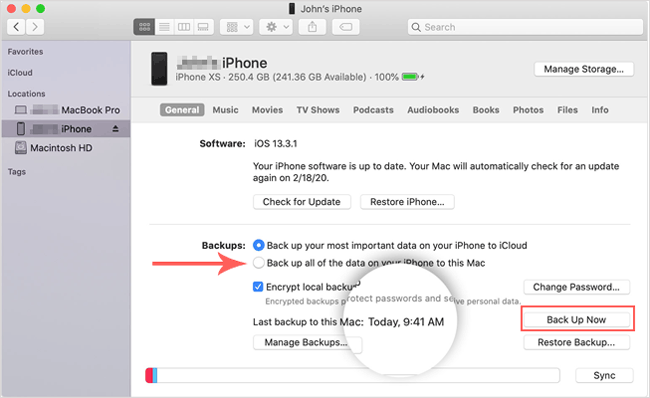
这就是你通过 Finder将 iPhone 备份到Mac方法。如果你的手机被锁定了,不知道之后如何访问,别担心!我们也有一个解决方案。让我们一起探索吧。
如果您的 iPhone 无法使用密码登录,并且该设备尚未被任何电脑信任,您可能需要在备份数据之前将其解锁。在这种情况下, iPhone Unlocker是一款非常有用的工具,它支持快速解锁 Touch ID 或 Face ID、解锁 Apple ID 帐户、移除 MDM(移动设备管理)以及恢复设备的正常使用。在本节中,我们将探讨如何在没有密码的情况下解锁您的 iPhone。
以下是如何使用 iPhone Unlocker 解锁已锁定/禁用的 iPhone:
01打开 iPhone Unlocker,选择“解锁屏幕密码”模式。点击“开始解锁”,然后按“开始”并使用 USB 数据线将 iPhone 连接到电脑。

02将你的 iPhone 置于恢复模式或 DFU 模式。软件将自动检测你的设备型号。你可以为固件包选择其他存储位置,然后点击“下载”开始下载。

03点击“解锁”继续。仔细阅读提示,输入“000000”确认同意解锁设备,然后再次点击“解锁”。

04几分钟后,您的 iPhone 屏幕密码将被成功删除。

无需密码即可备份 iPhone 并不难,尤其是在设备已与电脑建立信任关系的情况下。Coolmuster Coolmuster iOS提供了高效的选择性备份解决方案,而 iTunes/Finder 则是官方可靠的工具。如果设备尚未与任何电脑建立信任关系, iPhone Unlocker可以帮助您快速解锁设备。无论是备份数据还是解锁设备,这些工具都能提供最佳解决方案,确保您的数据安全。
你用什么方法备份iPhone免密码?欢迎在评论区分享你的经验。
相关文章:




 免费下载 PC版
 免费下载Mac版




