“备份功能一直卡在‘正在估算剩余时间’的界面,直到最终超时。软件已更新,iCloud 也有足够的空间。”
来自 Apple 支持社区
iCloud 为 Apple 用户提供了一种便捷的方式来备份重要的 iPhone 数据,并在需要时进行恢复。然而,部分用户可能会遇到 iCloud 备份过程中卡在“正在估算剩余时间”的问题,例如进度长时间停留在“剩余 1 分钟”或“剩余 1 小时”。这可能会令人沮丧,并导致 iPhone 无法成功完成备份。
在本文中,我们将解释为什么 iCloud 备份会在估算剩余时间时卡住,并提供切实可行的解决方案,帮助您解决此问题并顺利完成备份。
iCloud备份所需时间取决于多种因素,包括您的Wi-Fi连接速度和备份数据量。稳定的网络连接和较小的备份文件通常意味着更快的备份速度。
那么,将 iPhone 备份到 iCloud 需要多长时间呢?通常情况下,iCloud 备份需要 20 分钟到 2 小时左右。但是,如果备份的文件较大,包含大量照片、视频或应用数据,则可能需要更长时间。
如果您的 iCloud 备份时间远超预期,或者一直卡在“正在估算剩余时间”的界面,则可能是以下一个或多个因素造成的:
如果您的 iCloud 备份一直卡在“正在估算剩余时间”的界面,请不要担心。以下解决方案可以帮助您解决问题并成功完成备份。
iCloud备份需要稳定的Wi-Fi连接。如果您的网络信号弱或不稳定,备份过程可能会变慢或卡住。请检查您的Wi-Fi连接,确保网络运行正常。
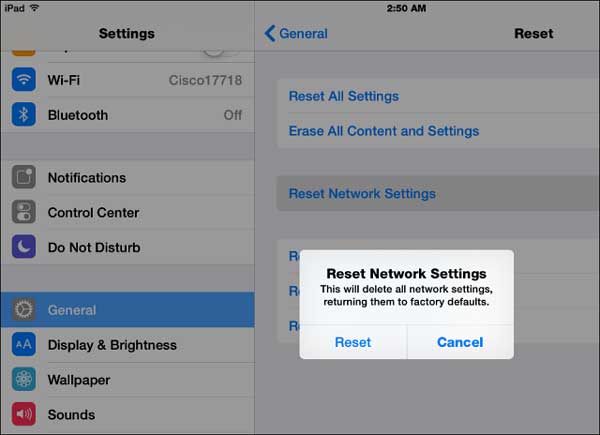
如果问题仍然存在,请尝试重置网络设置。前往“设置”>“通用”>“传输或还原 iPhone”>“还原”>“还原网络设置”。
重启 iPhone 可以修复可能导致 iCloud 备份无法完成的临时系统故障。要重启 iPhone:
步骤 1. 进入“设置”>“通用”>“关机”。
步骤 2. 拖动滑块关闭 iPhone。
步骤 3. 等待几秒钟,然后按住侧面按钮再次将其打开。

过时的iOS版本可能存在漏洞或兼容性问题,从而影响 iCloud 备份。将 iPhone 更新到最新iOS版本或许可以解决此问题。
第一步:前往“设置”>“通用”>“软件更新”。( iPhone卡在软件更新界面?)
步骤 2. 如果有可用更新,请点击“下载并安装”。

有时,iPhone 上的日期和时间设置可能会出现不一致的情况,导致 iCloud 备份出现问题,例如 iCloud 备份卡在“估算剩余时间”的界面。要保持日期和时间同步,请按照以下步骤操作:
步骤 1. 打开“设置”应用,然后选择“通用”。
步骤 2. 点击“日期和时间”,然后启用“自动设置”选项。

iCloud 存储空间不足也可能是导致 iCloud 备份卡住的原因之一。除了删除不必要的数据或旧备份之外,您还可以检查正在上传的备份文件的大小,并在必要时删除不需要的应用数据。
步骤 1. 打开“设置”应用,点击您的姓名,然后前往“iCloud”>“存储空间”>“备份”>选择您的 iPhone。
步骤 2. 您可以查看上次备份时间、下次备份大小以及备份中包含的应用程序。
步骤 3. 关闭不需要备份的应用程序,以减少备份大小。

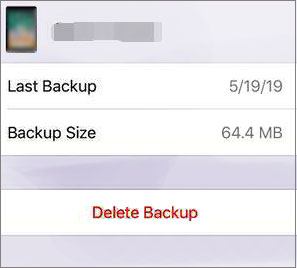
旧的或损坏的 iCloud 备份有时会干扰备份过程,导致备份卡住。删除不必要的旧备份可以释放 iCloud 存储空间,并可能解决此问题。请按照以下步骤操作:
步骤 1. 打开 iPhone 上的“设置”,点击您的姓名,然后前往“iCloud”>“存储空间”>“备份”。
步骤 2. 选择您不再需要的旧备份。
步骤 3. 点击“删除备份”将其从 iCloud 中移除。
如果您的 iCloud 备份卡住,启用自动备份可以帮助确保您的 iPhone 正确备份。iCloud 会在设备锁定、连接电源并连接到 Wi-Fi 时自动备份您的设备。
要启用自动备份,请前往 iPhone 的“设置”>“[您的姓名]”>“iCloud”>“iCloud 云备份”。然后打开“iCloud 云备份”选项。

退出并重新登录您的 Apple ID 可以刷新 iCloud 连接,并可能有助于解决备份问题,例如卡在“正在估算剩余时间”等问题。
步骤 1. 打开“设置”应用,然后点击您的姓名。
步骤 2. 向下滚动并轻点“退出登录”。如果系统提示,请输入您的 Apple ID 密码,然后确认。(无法退出您的 Apple ID ?)
步骤 3. 重启 iPhone 并重新登录 Apple ID。

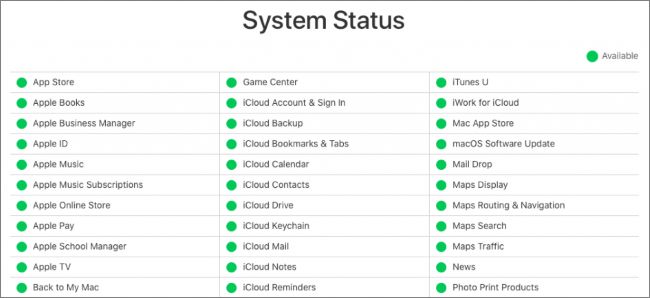
有时,iCloud 备份问题是由 Apple 服务器的临时故障引起的。请访问Apple 的系统状态页面,检查 iCloud 服务是否正常运行。如果出现服务中断,请等待 Apple 解决问题后再尝试备份。
如果以上方法均无效,您可以尝试重置 iPhone 上的所有设置。这将把系统设置恢复为默认值,而不会删除您的个人数据。
步骤 1. 打开 iPhone 上的“设置”。
步骤 2. 转到“通用”>“传输或重置 iPhone”>“重置”。
步骤 3. 选择“重置所有设置”并确认操作。

iCloud 是苹果公司内置的 iPhone 数据备份和恢复解决方案。但是,由于网络问题、存储空间限制或系统故障,iCloud 备份有时可能会卡住或失败。在这种情况下,您可以使用Coolmuster iOS Assistant作为iCloud 的替代方案,直接将 iPhone 备份到电脑。
这款工具无需依赖 iCloud 或 iTunes 即可备份 iPhone/iPad/iPod 数据。您还可以选择性地在iOS设备和电脑之间传输文件,从而更轻松地管理重要数据。
Coolmuster iOS Assistant 能为您做什么?
按照以下步骤,使用iOS助理将 iPhone 备份到电脑:
01在您的电脑上下载并安装正确版本的Coolmuster iOS Assistant。启动程序,并使用 USB 数据线将您的 iPhone 连接到电脑。当 iPhone 出现提示时,点击“信任”,然后在程序中点击“继续”以建立连接。

02 iPhone 连接成功后,程序将自动检测您的设备并显示包含 iPhone 信息的主界面。

03要创建完整的 iPhone 备份,请转到“超级工具箱”部分,选择“iTunes 备份与恢复”,然后单击“备份”。从下拉菜单中选择您的设备,选择保存备份文件的位置,然后单击“确定”开始备份过程。

如果您只想传输特定文件,请从左侧面板中选择数据类别,选择所需文件,单击“导出”按钮,选择输出格式(如有),然后开始将数据传输到计算机。

就是这样!iCloud备份卡住是iOS用户常见的难题,但通常可以通过正确的方法解决。本指南介绍了几种排查问题的方法,包括检查网络连接、重启iPhone、更新iOS 、重置设置以及使用Coolmuster iOS Assistant作为备用备份方案。通过这些方法,您可以顺利完成iPhone备份,确保重要数据的安全。
相关文章:




 免费下载PC版
 免费下载Mac版




