许多人都喜欢用iPhone记录精彩瞬间,尤其是新款iPhone 16和17的出色拍照效果。然而,随着时间的推移,这些精美的照片很快就会占用大量的存储空间。这时,将照片传输到电脑上,既能释放iPhone空间,又能妥善保存珍贵回忆,不失为一个明智的选择。
那么,如何高效地将 iPhone 中的照片传输到笔记本电脑呢?
本指南将向您展示 8 种简单有效的方法。无论您使用的是Windows笔记本电脑还是Mac电脑,都能找到适合您的简易解决方案。
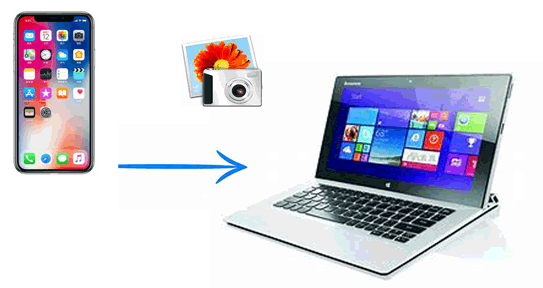
由于不同用户的笔记本电脑操作系统各不相同,我精选了三种在Mac和Windows上都能完美运行的方法。这样,您就无需浪费时间寻找适用于不同设备的解决方案。无论您选择Coolmuster iOS Assistant、iCloud 还是 Google Drive,都能以灵活便捷的方式将 iPhone 中的照片传输到您使用的任何Windows或Mac笔记本电脑。
如果您正在寻找将 iPhone 照片导入笔记本电脑的最简便方法, Coolmuster iOS Assistant是一个不错的选择。这款专业的 iPhone 到笔记本电脑传输工具可让您轻松地在 iPhone 和电脑之间传输照片、音乐、联系人和语音备忘录。无论是您刚刚拍摄的照片,还是存储在“相机胶卷”和“照片图库”中的照片, iOS Assistant 都能让传输过程快速流畅。
除了强大的传输功能外, iOS助手还能与所有Windows和Mac版本以及所有iOS版本和 iPhone 型号流畅配合使用,包括最新的iOS 26/18 和 iPhone 17/17 Pro/17 Pro Max/17 Air。
按照下面的简单指南,学习如何使用这款可靠的工具将照片从 iPhone 传输到笔记本电脑。
步骤 1:在笔记本电脑上启动软件
首先,请在您的笔记本电脑上下载并安装正确版本的软件。安装完成后,打开软件并使用 USB 数据线连接您的 iPhone。程序将自动识别并检测到您的设备。

步骤二:找到你想要的照片
iPhone 成功识别后,所有数据将显示在屏幕上,如下图所示。要传输照片,只需点击左侧边栏的“照片”即可浏览您的图片。

步骤三:将照片从 iPhone 传输到笔记本电脑
选择要移动的照片,然后点击“导出”按钮。软件会在几分钟内开始将选定的照片从您的 iPhone 传输到您的笔记本电脑。

无论你使用哪款笔记本电脑,使用iCloud将 iPhone 上的照片传输到笔记本电脑都是一个好方法。它会自动将照片上传到你的云存储空间,因此你可以从任何设备(例如笔记本电脑)访问这些照片。( iCloud 存储空间不足?)
以下是使用 iCloud 将 iPhone 中的照片传输到笔记本电脑的指南。
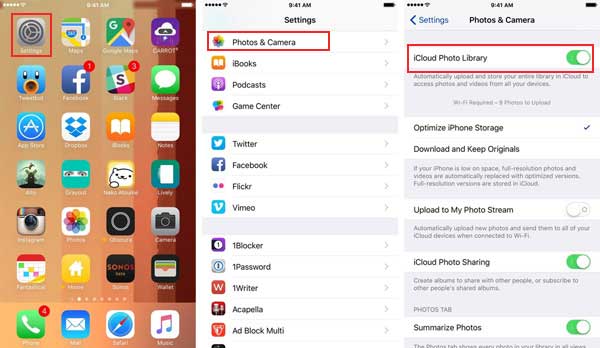
步骤 1:在 iPhone 上启用 iCloud 照片
前往“设置”>“照片与相机”,然后打开“iCloud 照片图库”。
步骤二:在笔记本电脑上打开 iCloud
Mac用户可以直接打开。Windows 用户请先下载 iCloud Windows Windows安装完成后在电脑上打开。
步骤 3:登录 iCloud 并同步您的照片
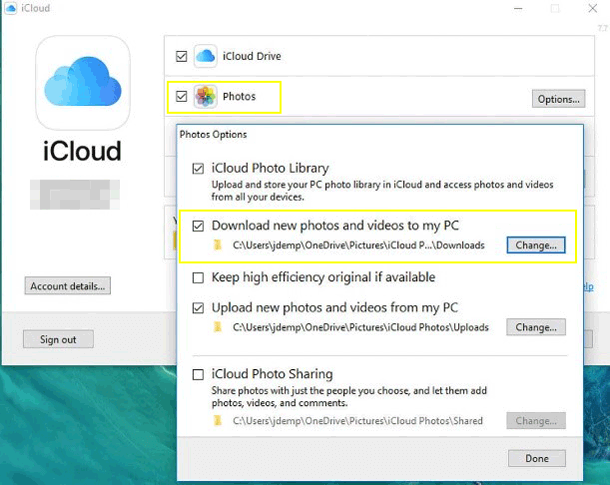
在笔记本电脑上,使用相同的 Apple ID 登录 iCloud。勾选“照片”,然后选择“将新照片和视频下载到我的电脑”。然后点击“完成”>“应用”。现在,您的照片已通过 Wi-Fi 上传到 iCloud。
第四步:将照片从 iCloud 下载到笔记本电脑
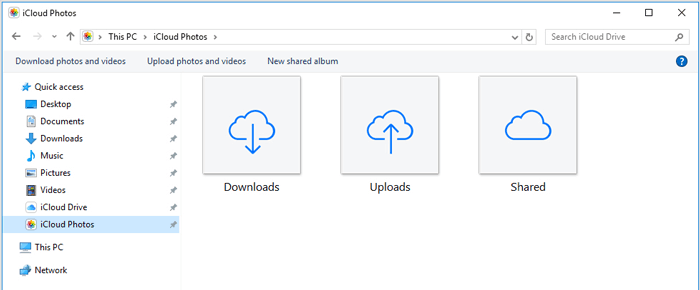
Windows用户请打开Windows资源管理器或文件资源管理器,点击“此电脑”>“iCloud 照片”>“下载” Mac用户请在“照片”应用中查看照片。
Google 提供 15GB 的免费云存储空间,方便您将 iPhone 中的照片无线传输到笔记本电脑。以下是使用 Google 云端硬盘传输照片的方法:
步骤一:在 iPhone 上从 App Store 下载并安装 Google 云端硬盘。打开应用,点击底部的“+”图标,选择“上传”,然后选择“照片和视频”。选择要传输的照片并上传到云端硬盘。(如何将 iPhone 备份到 Google 云端硬盘?)

步骤二:接下来,在您的电脑上安装 Google 云端硬盘。安装完成后,您的电脑上会自动出现一个 Google 云端硬盘文件夹。打开此文件夹,您就能找到所有从 iPhone 上传的照片,可以查看或下载。
这里还有一种将 iPhone 照片传输到Windows或Mac笔记本电脑的简单方法:将照片通过电子邮件发送给自己。如果您只需要传输少量照片,这种方法最为有效,因为批量传输速度会比较慢。
步骤 1:打开 iPhone 上的“照片”应用,然后转到“相机胶卷”或任何存储照片的相册。
步骤 2:点击“选择”,然后选择最多五张你想发送的照片。
步骤 3:点击屏幕左下角的“分享”图标(带箭头的方块)。
步骤 4:从共享选项中选择“邮件”。
步骤 5:输入您自己的电子邮件地址,如果需要,可以写一个简短的主题,然后点击“发送”。
步骤 6:在您的电脑上,打开您的电子邮件,下载附件中的图片,并将它们保存到一个文件夹中。
由于一次只能发送少量照片,因此如果需要传输大量照片,这种方法可能会很耗时。
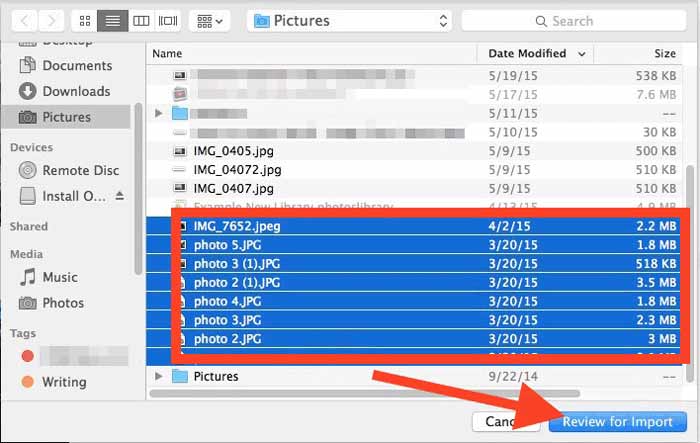
有些人可能只想知道如何将照片从 iPhone 传输到Mac笔记本电脑。那么,如何将照片从 iPhone 导入到Mac笔记本电脑呢?以下两种方法或许能帮到您。
Mac版“照片”应用是Mac原生软件,可让您将 iPhone 中的照片传输到Mac笔记本电脑。您还可以使用此软件管理和共享照片。但是,要使用此应用,您需要运行 iTunes 12.5.1 或更高版本。
现在,请按照以下说明使用“照片”应用将照片从 iPhone 传输到笔记本电脑。
步骤 1:用 USB 数据线将 iPhone 连接到笔记本电脑。
步骤二:通常情况下,“照片”应用会自动启动。如果没有自动启动,请手动启动它。
步骤 3:点击界面顶部的“导入”按钮。
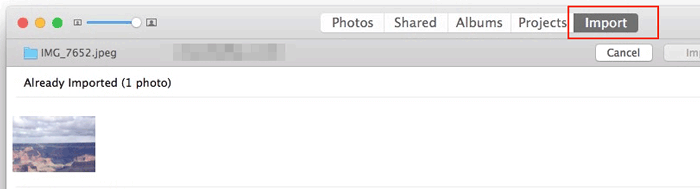
步骤 4:选择要传输的照片,然后点击“导入”按钮,将它们从 iPhone 导入到笔记本电脑。
现在你知道如何将iPhone上的照片下载到笔记本电脑了吗?这简直易如反掌。
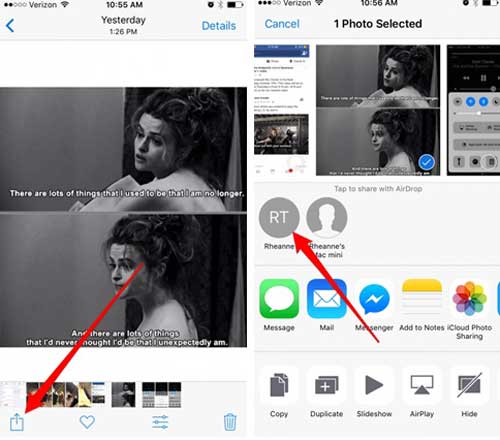
如果你想通过无线方式将照片从 iPhone 传输到笔记本电脑,可以使用隔空投送 (AirDrop) 功能。虽然它的速度不如数据线连接快,但如果你只需要传输少量照片,它就方便多了。此外,你还可以使用隔空投送将照片从笔记本电脑下载到 iPhone。
如果您有兴趣,请按照以下步骤将照片从 iPhone 传输到您的笔记本电脑。
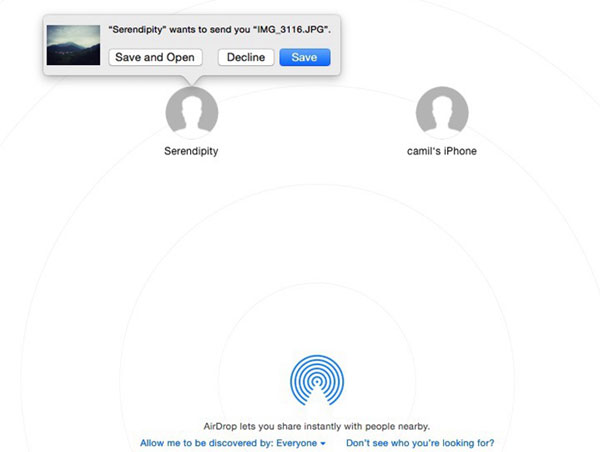
步骤 1:在 iPhone 和笔记本电脑上启用 Wi-Fi 和隔空投送 (AirDrop)。为此,请打开 Finder 并点击“隔空投送”按钮。在屏幕底部,点击“允许所有人或仅限联系人检测到我”选项。
步骤 2:打开 iPhone 上的“照片”应用,选择要传输的照片。
步骤 3:选择后,点击“共享”图标,然后在 AirDrop 列表中选择要将照片上传到的笔记本电脑。
步骤 4:在笔记本电脑上,点击弹出窗口中的“接受”按钮。
现在您的照片已从 iPhone 传输到Mac笔记本电脑。传输的照片数量没有限制。传输的照片越多,所需时间就越长。
iPhone 用户更有可能使用Mac笔记本电脑,但也可能有些人会使用Windows电脑。在这种情况下,您可以使用Windows照片或Windows资源管理器轻松地将照片从 iPhone 传输到Windows笔记本电脑。
与Mac上的“照片”应用类似, Windows也有“照片”应用。在 Windows 7/8/10 系统中,“照片”应用仅支持将 iPhone 相机胶卷中的照片传输到笔记本电脑。如果您目前使用的是Windows笔记本电脑,可以按照以下指南将 iPhone 中的照片传输到电脑。
步骤 1:用 USB 数据线将 iPhone 连接到笔记本电脑。
步骤二:从笔记本电脑上的“开始”菜单启动“照片”应用。然后点击右上角的“导入”。
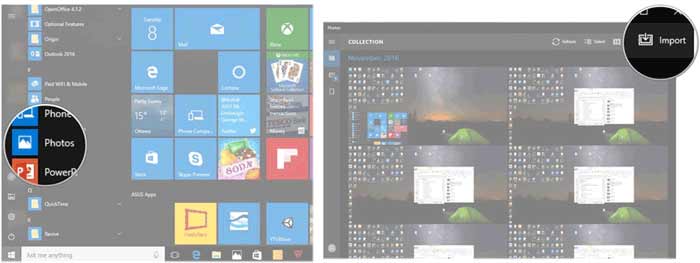
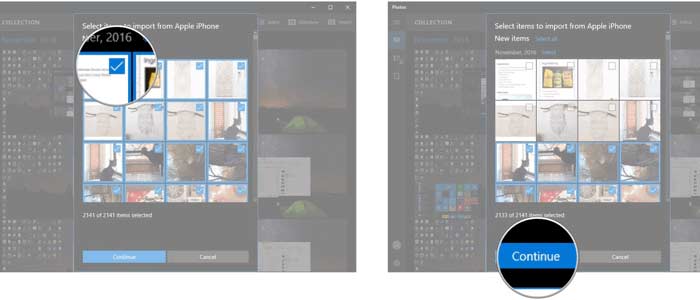
步骤 3:默认情况下,所有照片都会被选中,您应该取消选中不想传输的照片。
步骤 4:选择照片后,点击“继续”按钮,将这些照片从 iPhone 传输到笔记本电脑。( iPhone 照片在电脑上不显示?)
如果您想将 iPhone 上不同来源的多个专辑传输到笔记本电脑,可以使用此方法。以下是使用指南。
步骤 1:将 iPhone 连接到笔记本电脑。
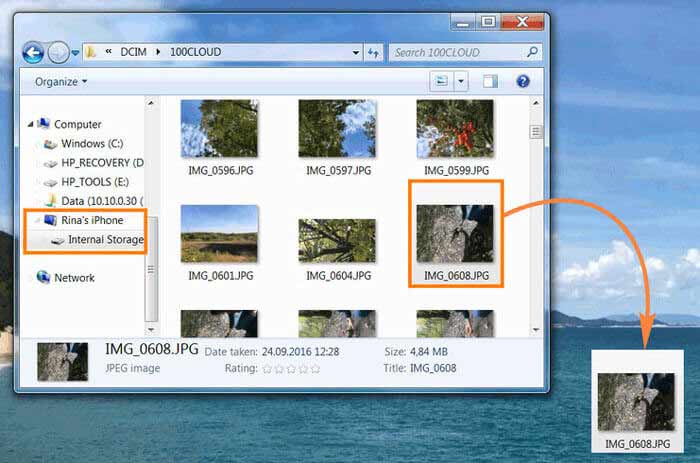
步骤二:在笔记本电脑上打开Windows资源管理器,找到可移动存储设备。点击图标打开你的iPhone。
步骤 3:转到内部存储图标,然后单击打开“DCIM”文件夹,照片就位于该文件夹中。
第四步:选择要传输的照片。复制照片并粘贴到笔记本电脑上的指定文件夹中。
将 iPhone 中的照片传输到笔记本电脑乍听起来可能很棘手,但只要使用合适的工具,其实非常简单。本指南介绍了 8 种轻松传输照片的有效方法。
无论您偏好使用Windows照片等内置选项,还是 iCloud 和 Google Drive 等云服务,每种方法都有其优势,满足不同的需求。但是,如果您正在寻找最可靠、最灵活的解决方案, Coolmuster iOS Assistant无疑是最佳选择。它可以让您轻松地在 iPhone、iPad 和笔记本电脑之间选择性地传输单张照片或整个照片集。
记住要养成定期将珍贵回忆备份到电脑或外置硬盘的习惯。这样做可以释放 iPhone 的存储空间,并确保无论发生什么,你的回忆都能安全无虞。
相关文章:




 免费下载PC版
 免费下载Mac版




