TL;DR:
想知道你的 iPhone 备份文件在Mac上的存储位置吗?本指南将向你展示如何更高效地查找、管理和备份 iPhone 数据。
将 iPhone 备份到Mac是保护重要数据的有效方法,但许多用户可能不知道这些备份文件存储在哪里,也不知道如何访问它们。了解 iPhone 备份位置可以帮助您查看备份详情、管理旧文件,并释放Mac上宝贵的存储空间。那么,iPhone 备份究竟存储在Mac哪个位置呢?在本指南中,我们将解释iPhone 的默认备份位置,向您展示如何查找和管理备份,并介绍一种更灵活的 iPhone 备份方式,无需依赖 iTunes 或 Finder。

默认情况下, Mac上的 iPhone 备份存储在特定的系统文件夹中。如果您在 macOS Catalina 或更高版本中使用 Finder,或在 macOS Mojave 或更早版本中使用 iTunes 备份 iPhone,备份文件将保存在以下位置:
路径: ~/Library/Application Support/MobileSync/Backup/
在这个文件夹内,你会找到一个或多个子文件夹,其中包含你的 iPhone 备份数据。这些文件夹通常以随机字母和数字命名,因此你无法仅通过查看文件夹名称就轻松识别哪个备份属于哪个设备。
对于较新的Mac系统(macOS Catalina 及更高版本),苹果用 Finder 取代了 iTunes 用于 iPhone 的备份和管理。但是,默认备份位置保持不变。
了解 iPhone 备份在Mac上的存储位置后,您可能需要查找备份文件或查看备份详情,例如备份日期和大小。根据您的需求和 macOS 版本,您可以使用以下方法在Mac上查找 iPhone 备份。
在Mac上手动查找 iPhone 备份文件的最简单方法是使用 Finder 的“前往文件夹”功能。请按照以下步骤操作:
步骤 1. 在Mac上打开 Finder。
步骤 2. 点击顶部菜单栏中的“前往”,然后选择“前往文件夹”。
步骤 3. 输入以下路径:
~/Library/Application Support/MobileSync/Backup/
步骤 4. 按“Enter”键,您的Mac将打开 iPhone 备份文件夹,其中存储了所有本地备份文件。
此位置内的备份文件夹通常以随机字母和数字命名,因此您可能无法直接从文件夹名称识别设备。
对于运行 macOS Catalina 10.15 或更高版本的Mac ,iPhone 备份通过 Finder 而非 iTunes 进行管理。您无需手动打开备份文件夹即可查看备份信息。
步骤 1. 使用 USB 数据线将 iPhone 连接到Mac 。
步骤 2. 打开 Finder,在“位置”部分选择您的 iPhone。
步骤 3. 点击“常规”选项卡。
步骤 4. 选择“管理备份”以查看所有已保存的 iPhone 备份,包括备份日期和设备信息。
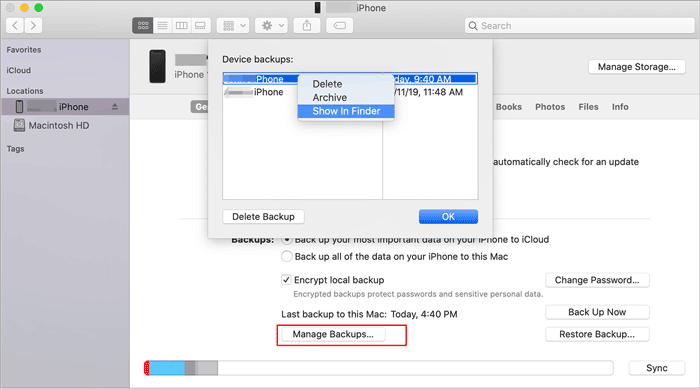
当您想要确认备份是否存在或检查Mac上可用的备份版本时,此方法非常有用。
如果您使用的是 macOS Mojave 或更早版本,仍然可以使用 iTunes 来管理 iPhone 备份。请按照以下步骤查看已保存的备份:
步骤 1. 在您的Mac上启动 iTunes。
步骤 2. 点击顶部菜单栏中的“iTunes”,然后选择“偏好设置”。
步骤 3. 打开“设备”选项卡。
步骤 4. 您可以查看所有已存储的 iPhone 备份,包括备份日期和设备名称。
注意:如果您想更改 iTunes 备份位置,可以点击此处了解如何操作。
如果您使用 iCloud 备份 iPhone ,备份文件不会存储在您的Mac本地。相反,它们会安全地保存在 Apple 的云存储中。
查看您的 iCloud 备份信息:
步骤 1. 打开Mac上的“系统设置”(或在较旧版本的 macOS 上打开“系统偏好设置”)。
步骤 2. 点击您的 Apple ID 并选择 iCloud。
步骤 3. 选择“管理存储空间”,并检查可用的 iPhone 备份。

iCloud 备份与本地Mac备份不同,因为它们无法通过 Finder 备份文件夹访问。
随着时间的推移,多个 iPhone 备份会占用Mac上的大量存储空间。定期删除过时的 iPhone 备份并管理现有备份文件有助于释放存储空间,并保持备份数据的井然有序。
步骤 1. 在Mac上打开 Finder。
步骤 2. 在“位置”部分选择您的 iPhone。
步骤 3. 点击“常规”选项卡,然后选择“管理备份”。
步骤 4. 选择不再需要的备份,然后单击“删除备份”。
步骤 5. 确认删除,所选备份将从您的Mac中删除。
步骤 1. 在您的Mac上打开 iTunes。
步骤 2. 点击菜单栏中的“iTunes”,然后选择“偏好设置”。
步骤 3. 转到“设备”选项卡。
步骤 4. 选择不需要的 iPhone 备份,然后点击“删除备份”。
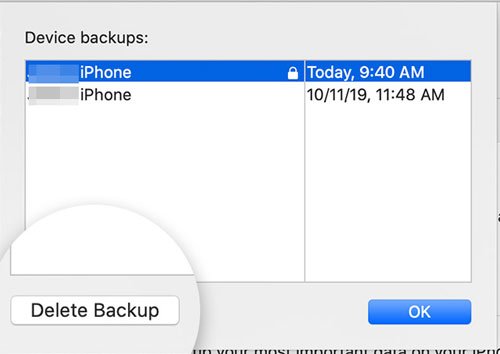
除了删除旧备份外,您还可以通过以下方式管理 iPhone 备份:
虽然 Finder 和 iTunes 都提供了在Mac上备份 iPhone 的官方方法,但它们也存在一些限制。例如,用户无法选择自定义备份位置、预览备份内容,也无法在创建备份之前选择性地备份特定文件。
如果您想要更灵活地控制 iPhone 备份, Coolmuster iOS Assistant是一个实用的选择。它允许您将 iPhone 数据备份到Mac上的任何位置,选择性地传输文件,并直接在电脑上管理iOS数据。
Coolmuster iOS助手能为您做什么?
如何使用Coolmuster iOS助手将 iPhone 备份到Mac :
01在您的Mac上安装并打开Coolmuster iOS助手,然后使用 USB 数据线将您的 iPhone 连接到电脑。
02如果出现提示,请在您的 iPhone 上点击“信任”,然后在程序中点击“继续”。连接成功后,您将在主界面上看到您的 iPhone 信息。

03要创建完整的 iPhone 备份,请前往“超级工具箱”>“iTunes 备份与恢复”>“备份”。从设备列表中选择您的 iPhone,在Mac上选择备份位置,然后点击“确定”开始备份。
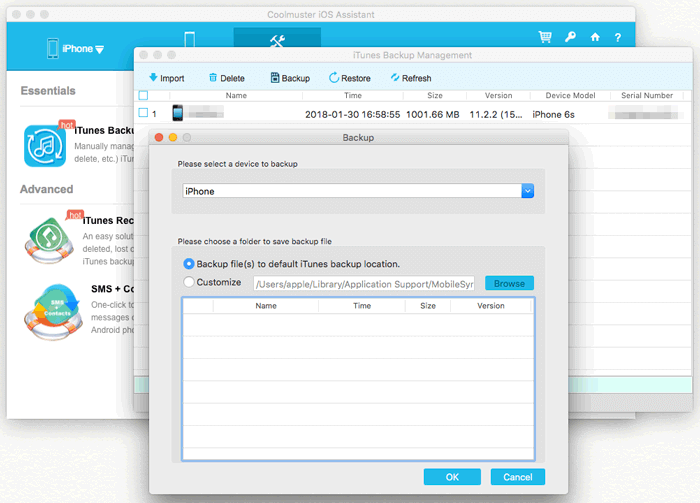
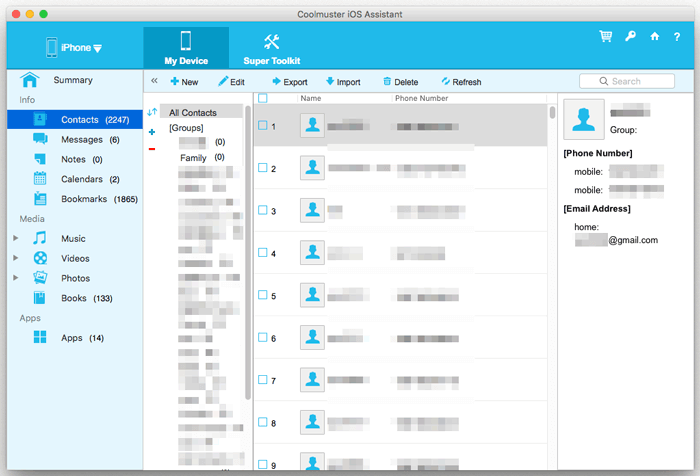
04如果您只想备份特定文件,请转到“我的设备”部分,选择所需的数据类别,然后单击“导出”将所选文件传输到您的Mac 。
Q1. 为什么我在Mac上找不到我的iPhone备份文件夹?
您可能找不到 iPhone 备份文件夹,因为“资源库”文件夹被隐藏,或者您从未创建过本地备份。请检查以下路径:
~/Library/Application Support/MobileSync/Backup/
请确保您检查的是 Finder/iTunes 备份,因为 iCloud 备份不会存储在您的Mac上。
Q2. Mac上的 iPhone 备份默认是加密的吗?
不。通过 Finder 或 iTunes 创建的 iPhone 备份默认情况下未加密。您可以在创建备份时选择“加密本地备份”来启用加密。请妥善保管您的加密密码,因为一旦忘记将无法恢复。
Q3. 我可以将我的 iPhone 备份文件夹移动到外部硬盘驱动器吗?
是的。您可以将 iPhone 备份文件移动到外部硬盘以节省Mac存储空间。但是,更改默认备份位置需要额外的步骤,例如创建符号链接。第三方备份工具可以简化此过程。
Q4. iPhone备份在Mac上能保存多久?
Mac iPhone 备份不会自动过期。它们会一直保存,直到您手动删除为止。建议定期删除旧备份以释放存储空间。
在Mac上查找和管理 iPhone 备份,只要知道备份文件的存储位置和访问方式,就容易得多。虽然 Finder 和 iTunes 都提供了官方的 iPhone 数据备份和管理方法,但由于备份位置固定且管理选项较少,它们的灵活性有限。
对于希望更好地掌控备份的用户来说, Coolmuster iOS Assistant提供了一个便捷的解决方案,允许您选择自定义备份位置、选择性备份数据,并直接在Mac上管理 iPhone 文件。凭借更高的灵活性和更便捷的备份管理,它不失为一种整理和安全存储 iPhone 数据的实用选择。
相关文章:




 免费下载Mac版
 免费下载PC版




