简而言之:通过隔空投送 (AirDrop) 发送的照片没有出现在你的 iPhone、iPad 或Mac上?别担心——你的照片通常仍然可以恢复。本指南将解释隔空投送照片的保存位置,以及它们为何可能不会出现在“照片”应用或“相机胶卷”中,并提供 6 种行之有效的快速恢复方法。
如果您经常在 Apple 设备之间传输照片,并且想要一个更快、更可靠的解决方案,您还会发现 AirDrop 的一个出色替代方案,可实现无缝照片传输和管理。
“我通过隔空投送从另一部 iPhone 分享照片,已经尝试过两次了,但照片仍然没有显示。这有点烦人,因为照片占用了很多空间,而且照片和视频都无法删除。请问有什么最佳方法可以解决这个问题吗?谢谢!”
来自 Apple 社区
AirDrop 是苹果设备间共享照片最便捷的方式之一,但传输完成后,有时却发现通过 AirDrop 发送的照片没有显示出来,这可能会让人感到沮丧。你可能会疑惑:“为什么我看不到通过 AirDrop 发送的照片?”或者“我的 iPhone 上通过 AirDrop 发送的照片去哪儿了?” 好消息是,你的照片通常不会丢失。
在本指南中,我们将解释隔空投送照片的去向,为什么隔空投送的照片没有显示在 iPhone、iPad 或Mac上,并分享一些简单的解决方法,帮助您快速找回照片。
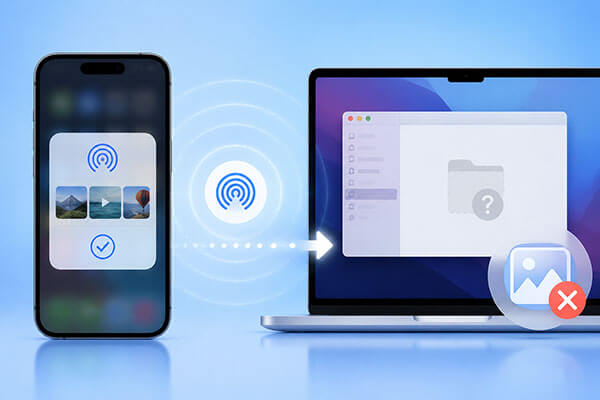
当您通过隔空投送接收照片时,它们通常会自动保存到您设备的默认应用中。但是,具体保存位置取决于您的设备型号和文件格式。
在 iPhone 和 iPad 上,隔空投送照片通常会自动保存到“照片”应用 > “最近使用”中。
在Mac上,AirDrop 照片通常会保存到“下载”文件夹。
正常情况下,通过隔空投送接收的照片会自动保存到 iPhone 和 iPad 上的“照片”应用或Mac上的“下载”文件夹中。但是,如果照片没有显示,通常是由以下原因之一造成的:
当您遇到通过隔空投送发送的照片无法在 iPhone/iPad/ Mac上显示的情况时,请逐一尝试以下解决方案。
第一步是确保 AirDrop 已正确启用。接收权限错误是用户无法查看已传输照片的最常见原因之一。如果您的设备无法被发现,即使两台设备都在附近,AirDrop 也可能无法正确保存照片。请按照以下步骤操作:
在 iPhone 或 iPad 上:打开“设置”>“通用”>“隔空投送”,并将接收选项更改为“仅限联系人”或“所有人”。(隔空投送“仅限联系人”不起作用?)

在Mac上:打开“Finder”>“AirDrop”,然后选中“允许他人发现我”设置。

AirDrop 依靠 Wi-Fi 和蓝牙在设备间建立连接。如果无线功能出现暂时性故障,通过 AirDrop 发送的照片可能不会出现在相机胶卷中。关闭并重新打开 Wi-Fi 和蓝牙可以帮助设备重新连接并恢复稳定的连接。
以下是步骤:
步骤 1. 从屏幕右上角向下滑动打开“控制中心”,然后关闭“Wi-Fi”和“蓝牙”。
步骤 2. 等待约 10 秒钟,然后重新打开 Wi-Fi 和蓝牙。
步骤 3. 再次尝试 AirDrop 传输,并检查照片是否出现在您的相机胶卷中。

系统临时故障也可能导致隔空投送的照片无法在“照片”应用中显示。重启设备通常可以解决这些小问题。
重启 iPhone:同时按住“电源”键和“音量”键,然后滑动关机。几秒钟后再开机。

重启 iPad:按住“顶部”按钮和“音量”按钮,滑动关机,然后再开机。

重启Mac :点击“苹果”菜单,然后选择“重新启动”。

AirDrop 需要将接收到的照片写入您的设备存储空间。如果您的 iPhone、iPad 或Mac可用空间不足,则通过 AirDrop 发送的照片可能不会显示。要检查存储空间,请按照以下步骤操作:
在 iPhone 或 iPad 上:
步骤 1. 前往“设置”>“通用”>“iPhone 存储空间”(或 iPad 存储空间),查看可用存储空间。
步骤 2. 如果存储空间不足,请删除不必要的应用程序、照片、视频或文件,然后再次尝试接收 AirDrop 照片。

在Mac上:
步骤 1. 前往“苹果”菜单 > “系统设置” > “通用” > “存储空间”以查看可用存储空间。
步骤 2. 如有需要,释放存储空间,然后再次尝试 AirDrop 传输。
低电量模式会降低后台活动以节省电量,但可能会干扰隔空投送功能。如果隔空投送的照片没有显示在 iPhone 上,请关闭低电量模式并重试传输。
具体操作方法如下:
步骤 1. 打开“设置”> 点击“电池”。
步骤 2. 关闭“低功耗模式”。

如果以上方法均无效,则问题可能是由iOS或 macOS 版本过旧引起的。保持系统更新可以提高兼容性并修复可能影响 AirDrop 的已知错误。请按照以下步骤更新您的设备:
更新 iPhone 或 iPad:前往“设置”>“通用”>“软件更新”,然后下载并安装任何可用的更新。( iPhone 卡在软件更新界面?)

更新Mac :前往“系统设置”>“通用”>“软件更新”,然后安装最新的 macOS 更新(如有)。

虽然隔空投送 (AirDrop) 是苹果设备间传输照片的便捷方式,但它依赖于无线连接,因此可能会出现传输速度慢、连接失败或照片无法显示等问题,尤其是在传输大量图片时。如果您经常需要在 iPhone、iPad 和Mac电脑之间传输照片,那么使用专用的数据传输工具会是更可靠的选择。
iOS Transfer是一款iOS数据管理和传输工具,无需使用 AirDrop 即可在 iPhone、iPad 和电脑之间快速传输照片。与 AirDrop 不同, iOS Transfer 使用 USB 连接,传输更稳定,并且支持批量照片管理,非常适合处理大型照片库。
iOS Transfer 的主要功能:
以下是如何使用iOS传输功能在苹果设备之间传输照片:
01在您的电脑上安装并启动iOS Transfer,然后使用 USB 数据线连接您的 iPhone 或 iPad。
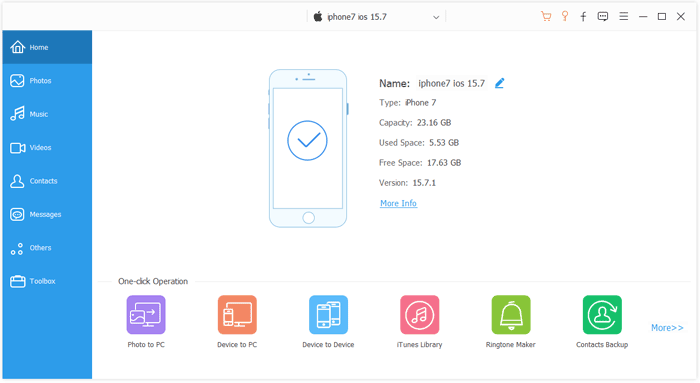
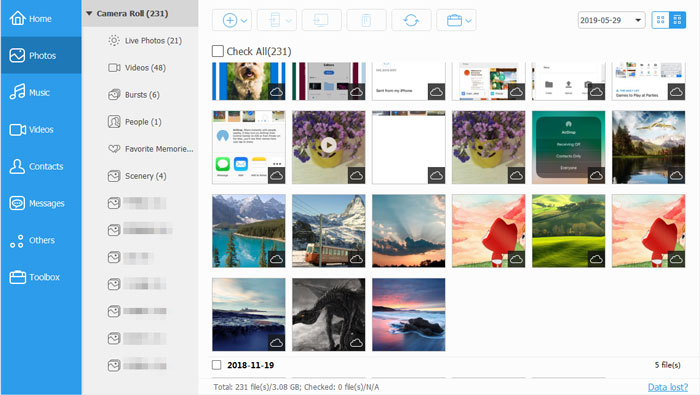
02检测到您的设备后,从左侧面板中选择“照片”,然后选择要传输的照片。
如果您遇到隔空投送照片无法显示的问题,本指南中的解决方案应该可以帮助您找回丢失的照片并恢复流畅的隔空投送传输。如果问题持续存在,或者您想要一种更可靠的方式在 Apple 设备之间传输照片, iOS Transfer是一个不错的选择。它可以让您快速、安全地传输照片,无需依赖隔空投送,是轻松管理和备份 iPhone 和 iPad 照片的理想之选。
相关文章:
【已解决】如何解决 iPhone/iPad 上 AirDrop 找不到人的问题?




 免费下载PC版
 免费下载Mac版




