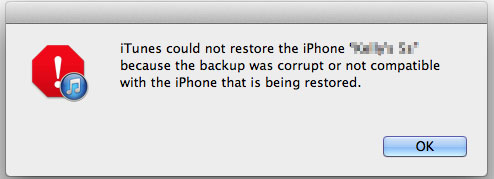
尝试恢复 iTunes 备份时,部分用户可能会遇到以下错误信息:“iTunes 无法恢复 iPhone,因为备份已损坏或与要恢复的 iPhone 不兼容。” 这可能会令人沮丧,尤其是在您急需恢复数据时。
大多数情况下,这个问题并不像看起来那么严重。它通常是由临时错误、软件过时或轻微的文件冲突引起的,而非真正的不兼容。虽然很难预测这个问题何时会发生,但好消息是,有很多有效的方法可以解决它。
在本指南中,我们将一步一步地引导您找到修复 iTunes 备份损坏和不兼容问题的实用解决方案,并成功恢复您的 iTunes 备份而不会丢失数据。
在解决问题之前,了解问题根源至关重要。“iTunes备份已损坏或不兼容”错误通常是由以下原因造成的:
1. 备份过程中断
如果备份过程突然中断(例如设备断电、系统崩溃或断电),备份文件可能会变得不完整或损坏,导致在恢复过程中无法使用。
2. iOS版本不匹配
在新版iOS系统上创建的备份可能与运行旧版系统的设备不兼容。如果您的 iPhone 尚未更新,iTunes 可能无法恢复备份。
3. 备份文件损坏
随着时间的推移,存储在您电脑上的备份文件可能会因磁盘错误、恶意软件或意外的系统问题而损坏。一旦损坏,iTunes 可能无法正常读取这些文件。
4. iTunes 版本过旧
使用过时的 iTunes 版本可能会导致兼容性问题。较新的iOS设备或备份可能无法完全兼容,从而导致恢复失败。( [2026] iTunes 的最新版本是什么?)
5. 存储空间不足或文件冲突
如果您的电脑存储空间不足,或者多个备份文件之间存在冲突,iTunes 可能无法成功完成恢复过程。
有时,错误并非严重的备份损坏,而是由暂时的系统故障引起的。简单的重启即可刷新您的 iPhone 和电脑,清除一些小问题,并帮助 iTunes 恢复正常运行。
步骤 1:重启你的 iPhone

步骤二:重启电脑

步骤 3:再次尝试恢复备份
过时的 iTunes 版本可能无法完全支持较新的iOS设备或备份文件,这会导致恢复过程中出现兼容性错误。保持 iTunes 更新可确保更佳的性能并减少意外问题的发生。
适用于Windows :

适用于Mac :
更新完成后,重新连接 iPhone 并再次尝试恢复备份。这通常可以解决因软件版本过旧而导致的兼容性问题。
iPhone 与电脑之间的连接不稳定可能会中断恢复过程,并导致备份错误。无论您使用 USB 数据线还是 Wi-Fi 同步,稳定的连接都至关重要。
USB连接方式:

Wi-Fi 连接:
电脑或 iPhone 存储空间不足会导致 iTunes 无法正确恢复备份。如果空间不足以加载所有备份数据,恢复过程可能会失败或显示数据损坏错误。
步骤 1:检查 iPhone 上的存储空间

步骤二:检查电脑存储空间
步骤 3:如有需要,释放空间
如果备份文件本身已损坏,iTunes 将无法读取或恢复它。在这种情况下,删除损坏的备份可以帮助消除冲突,并允许您创建或使用新的、可用的备份。
适用于Windows :
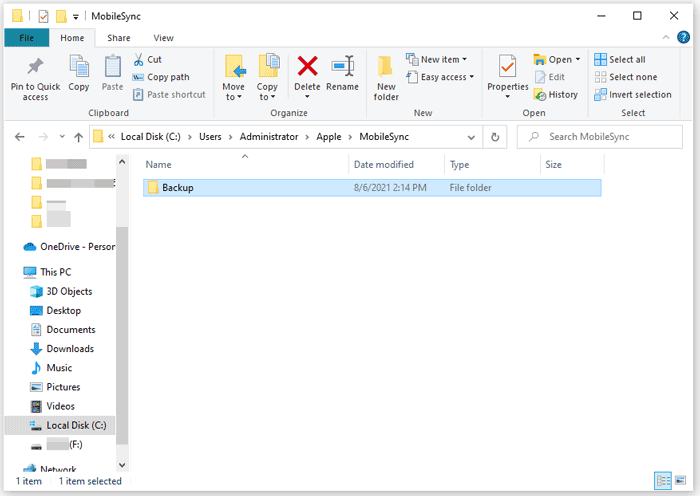
适用于Mac :
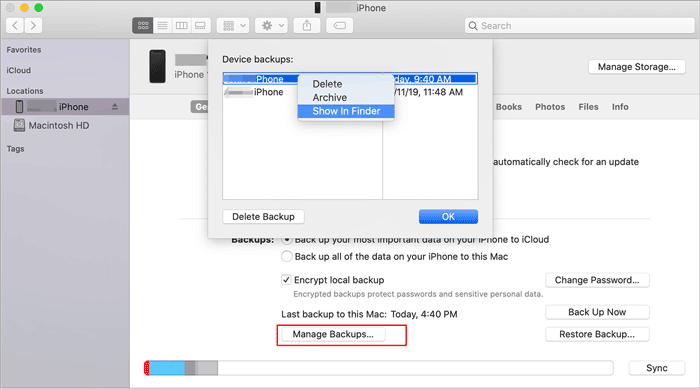
现在,请重启 iTunes 并重试。请注意,删除备份会永久移除其中存储的数据。请确保您没有删除重要数据的唯一副本。
如果现有备份已损坏或不兼容,创建新备份通常是最直接有效的解决方案。新备份可确保所有数据都已正确保存,并且可以无误地恢复。

有时,现有备份文件之间的冲突会导致 iTunes 在恢复过程中失败。重命名或移动备份文件夹有助于找出问题文件,并使 iTunes 能够正确创建或识别备份。
1. 将电脑上的 iTunes 完全关闭。
2. 打开电脑上的iTunes 备份位置。
3. 找到备份文件夹(通常是一长串字母和数字)。
4. 右键单击文件夹并重命名(例如,在末尾添加“_old”),或将其移动到其他位置。
5. 重新打开 iTunes,重新连接你的 iPhone,然后再次尝试备份或恢复过程。
如果以上方法均无效,则备份文件可能已严重损坏。在这种情况下,使用iOS系统恢复等专业工具或许是可靠的解决方案。这类软件旨在修复各种iOS系统问题,并修复异常的备份或恢复错误,且不会造成数据丢失。它支持不同的 iPhone 机型和iOS版本,能够轻松解决 iTunes 无法处理的复杂问题。
以下是如何使用iOS系统恢复功能修复损坏的 iTunes 备份:
01在电脑上下载并安装iOS系统恢复软件,然后启动该程序。使用 USB 数据线将 iPhone 连接到电脑,然后选择“ iOS系统恢复”模式。

02按照屏幕上的指示检测您的设备并选择相应的维修模式。确认设备信息并下载所需的固件包。

03点击“修复”开始修复系统,并等待修复过程完成。完成后,将设备重新连接到 iTunes,然后再次尝试恢复备份。

虽然 iTunes 被广泛用于备份和恢复,但它也存在一些明显的缺点,例如灵活性有限、存在数据覆盖问题以及操作步骤繁琐。如果您想要一个更简单、更可靠的解决方案, Coolmuster iOS Assistant是一个不错的选择。
iOS Assistant 是一款专业的iOS数据管理工具,让您无需过度依赖 iTunes 即可轻松备份、恢复和管理 iPhone 数据。它提供更强大的控制功能和更友好的用户界面,使整个过程更加流畅。
Coolmuster iOS助手的主要功能:
要使用iOS助理将 iPhone 备份到电脑,请按照以下步骤操作:
01在您的电脑上下载并安装Coolmuster iOS Assistant,然后启动该程序。
02通过 USB 连接 iPhone,等待软件检测到您的设备。前往“超级工具包”部分,然后点击“iTunes 备份与恢复”。

03选择“备份”,选择您的设备,并设置备份文件的保存位置。点击“确定”开始备份您的 iPhone 数据。

要恢复,请选择“恢复”,选择所需的备份文件,然后确认开始恢复过程。

遇到“iTunes备份已损坏或不兼容”错误可能会令人沮丧,但大多数情况下,只要方法得当就能解决。从重启设备和更新iTunes等简单方法,到修复系统或重新创建备份等更高级的解决方案,您有多种方法可以解决这个问题。如果您想要更灵活便捷的体验,我们强烈推荐使用Coolmuster iOS Assistant等替代工具。它不仅可以帮助您避免常见的iTunes问题,还能让备份和恢复变得更加轻松可靠。
相关文章:




 免费下载PC版
 免费下载Mac版




