简而言之:想知道如何将 iPhone 视频传输到 SD 卡吗?本指南介绍了 4 种简便的方法,无论是否使用电脑,包括使用 SD 卡适配器、 Coolmuster iOS助手、 Windows文件资源管理器和“照片”应用。学习如何快速移动、备份和管理 iPhone 视频,释放存储空间并确保文件安全。
想知道如何将 iPhone 视频传输到 SD 卡,却不知从何下手?无论您是想释放 iPhone 存储空间、备份珍贵视频,还是想在其他设备上轻松查看和编辑视频,将 iPhone 视频传输到 SD 卡都是一个非常实用的解决方案。本文将介绍四种将 iPhone 视频传输到 SD 卡的方法。选择最适合您的方法,只需几分钟即可完成视频传输。

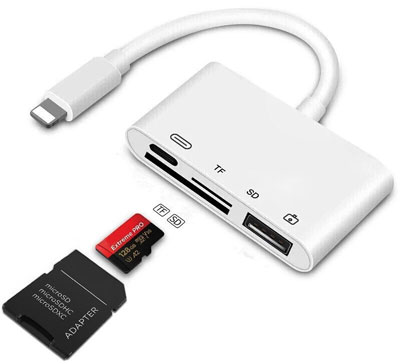
如果您想在不使用电脑的情况下将 iPhone 中的视频传输到 SD 卡,最简单的方法是使用 SD 卡读卡器。很多用户会问:“我可以将 SD 卡连接到 iPhone 吗?”答案是肯定的。使用兼容的 Lightning 或 USB-C SD 卡读卡器,您可以将 SD 卡直接连接到 iPhone,并通过内置的“照片”和“文件”应用传输视频。
以下是如何使用适配器将 iPhone 中的视频传输到 SD 卡的方法:
步骤 1. 将 SD 卡插入 SD 卡读卡器或 SD 卡适配器,然后将其连接到 iPhone 的 Lightning 或 USB-C 端口。
步骤 2. 解锁你的 iPhone,等待它检测到连接的 SD 卡。
步骤 3. 打开“照片”应用,点击“选择”,然后选择要传输的视频。
步骤 4. 点击“分享”按钮,然后从可用选项中选择“保存到文件”。
步骤 5. 选择已连接的 SD 卡作为目标位置,选择一个文件夹,然后点击“保存”开始传输视频。
步骤 6. 打开“文件”应用,检查 SD 卡,并确认您的 iPhone 视频已成功传输。
使用电脑是将 iPhone 视频传输到 SD 卡的可靠方法,尤其是在传输大量文件或创建备份时。只需将视频从 iPhone 导出到电脑,然后将其复制到 SD 卡即可。
Coolmuster iOS Assistant是一款专业的iPhone 数据管理工具,可让您更轻松地将 iPhone 中的视频传输到 SD 卡。它允许您快速将 iPhone 中的视频导出到电脑,然后将其移动到 SD 卡进行备份或存储。
与手动传输方式不同,它提供了一个简洁的界面,可以批量预览、选择和管理 iPhone 视频。除了视频,它还支持传输照片、联系人、信息和其他iOS数据,对于需要整理和迁移大量 iPhone 内容的用户来说,这是一个便捷的解决方案。
Coolmuster iOS助手的主要亮点:
如何将视频传输到 SD 卡?请按照以下步骤操作:
01在电脑上安装并启动iOS助理。使用 USB 数据线将 iPhone 连接到电脑,如果出现提示,请在 iPhone 上点击“信任”。
02然后,将 SD 卡通过读卡器插入电脑。iPhone 被识别后,软件会在主界面显示设备信息。

03从左侧边栏选择“视频”,查看 iPhone 上存储的所有视频。选择要传输的视频,点击“导出”按钮,然后选择 SD 卡作为目标文件夹,将视频从 iPhone 移动到 SD 卡。

如果您不想安装第三方软件,也可以使用内置的Windows文件资源管理器。此方法无需任何额外工具,适合只想快速复制 iPhone 视频的用户。但是请注意, Windows通常只能通过 DCIM 文件夹访问 iPhone 上可导出的照片和视频,而且此方法最适合传输少量视频。
以下是如何使用文件资源管理器将 iPhone 中的照片和视频传输到 SD 卡的方法:
步骤 1. 使用 USB 数据线将 iPhone 连接到Windows PC,解锁 iPhone,并在提示时点击“信任”。
步骤 2. 打开电脑上的文件资源管理器,然后依次进入“Apple iPhone”>“内部存储”>“DCIM”以访问您的 iPhone 视频。
步骤 3. 选择要传输的视频,然后将它们从 iPhone 复制到电脑上的一个文件夹中。
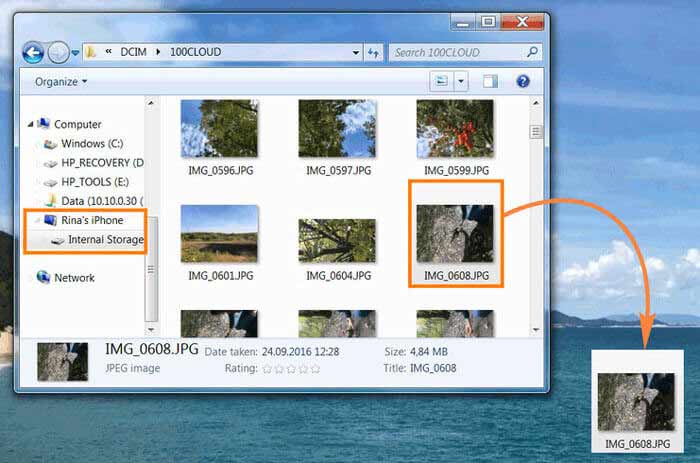
步骤 4. 将 SD 卡插入电脑,打开 SD 卡驱动器,然后选择目标文件夹。
步骤 5. 将复制的视频粘贴到 SD 卡文件夹中,完成从 iPhone 到 SD 卡的传输。
对于Mac用户来说,内置的“照片”应用提供了一种从 iPhone 导入视频的简便方法。将视频导入Mac “照片”图库后,您可以将其导出到Mac上的某个文件夹,然后再复制到 SD 卡。
以下是如何使用Mac上的“照片”应用将 iPhone 中的视频传输到 SD 卡的方法:
步骤 1. 使用 USB 数据线将 iPhone 连接到Mac ,解锁 iPhone,如果出现提示,请点击“信任”。
步骤 2. 在Mac上打开“照片”应用,在“设备”下选择您的 iPhone,然后选择要传输的视频。
步骤 3. 点击“导入所选内容”将 iPhone 中的视频导入到Mac照片图库。
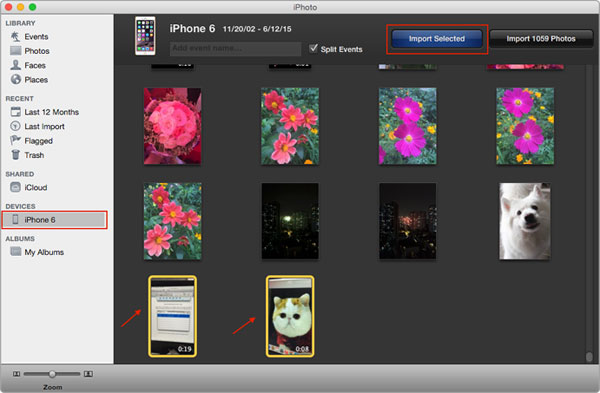
步骤 4. 在“照片”应用中选择导入的视频,点击“文件”>“导出”,然后将其保存到Mac上的一个文件夹中。
步骤 5. 使用 SD 卡插槽或读卡器将 SD 卡插入Mac ,然后在 Finder 中打开 SD 卡文件夹。
步骤 6. 将Mac文件夹中导出的视频拖放到 SD 卡中,完成传输。
将 iPhone 视频传输到 SD 卡比您想象的要容易,最佳方法取决于您的需求。如果您想在不使用电脑的情况下传输视频,可以使用 SD 卡适配器直接从 iPhone 传输文件。对于更喜欢使用电脑的用户, Windows文件资源管理器和“照片”应用都提供了免费导入和复制视频的方法,而Coolmuster iOS Assistant 则提供了一种更高效的方案来管理和传输大量 iPhone 视频。
Coolmuster iOS Assistant 界面简洁,数据管理功能强大,特别推荐给经常需要备份 iPhone 视频、释放存储空间或快速安全地将照片和视频从 iPhone 传输到 SD 卡的用户。
相关文章:




 免费下载PC版
 免费下载Mac版




