TL;DR:
如果您无法在Windows 11/10 上安装 iTunes,本指南将引导您了解可能的原因以及快速解决该问题的有效方法。
在Windows 11/10 上安装 iTunes 时,许多用户可能会遇到各种问题。这些问题包括安装失败、出现错误信息或软件运行不正常。如果您无法在Windows 10 上安装 iTunes,请不要担心;本文将为您提供帮助。我们将详细介绍您无法在Windows 11/10 上下载 iTunes 的可能原因,并提供有效的解决方案,帮助您顺利安装并运行 iTunes。准备好了吗?让我们开始吧!
有时,即使您按照正常的安装步骤操作,iTunes 仍然无法成功安装到您的Windows 11/10 电脑上。为什么我无法在Windows 10 上安装 iTunes?这个问题可能有很多原因。以下是一些常见问题:
这里我们列出了一些常见的解决方案,帮助您成功安装 iTunes。
要下载 iTunes,您需要确保网络连接稳定。您可以尝试重启路由器或切换到其他网络,以确保顺利下载 iTunes 安装文件。此外,如果您无法连接到 Wi-Fi 网络,可以使用智能手机作为移动热点。
如果无法在Windows 11/10 上安装 iTunes,您可以尝试禁用冲突软件,看看是否能解决问题。有时,防火墙或杀毒软件可能会误将 iTunes 安装程序识别为潜在威胁。您可以尝试暂时禁用这些程序,然后再次尝试安装 iTunes。如果安装成功,请记得重新启用您的安全软件。
提示:您的电脑上的 iTunes 是否经常崩溃?阅读本文了解如何解决此问题。
无法在Windows 11/10 上下载 iTunes 的另一个原因是您没有正确安装 iTunes 所需的权限。在这种情况下,您只需以管理员身份运行该程序即可。以下是具体步骤:
步骤 1. 在Windows 11/10 系统中,右键单击 iTunes 安装程序。
步骤 2. 选择“以管理员身份运行”。
这有助于解决因权限不足导致的安装问题。
安装最新版本至关重要,因为开发人员会在每次更新中不断修复各种问题。请确保您的Windows 11/10 系统上已安装最新版本。
您可以从苹果官方网站获取最新版本,也可以从微软商店下载。
额外提示:阅读本文,了解有关最新版本 iTunes 的更多信息。
过时的操作系统可能会导致与 iTunes 的兼容性问题。安装 iTunes 之前,请检查您的Windows系统是否有可用更新并进行安装。更新系统可以解决潜在的问题,并使安装过程更加顺畅。以下是具体操作方法:
步骤 1. 点击“开始”菜单打开“设置”。
步骤 2. 转到“ Windows更新”,然后单击“检查更新”。
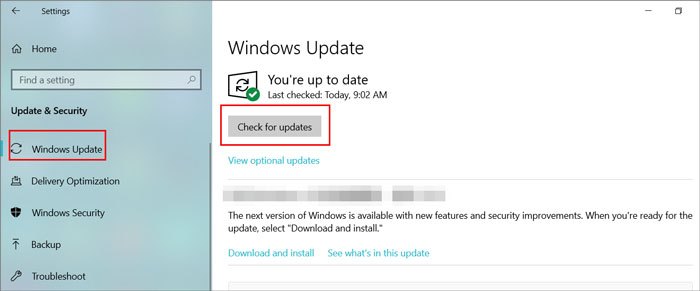
步骤 3. 下载并安装所有可用的更新。
第四步:如果提示,请重新启动电脑。
有时候,重启电脑就能解决很多问题。重启会清除系统缓存和临时文件,为安装 iTunes 创造一个干净的环境。以下是具体步骤:
步骤 1. 点击“开始”菜单( Windows图标),然后点击“电源”图标。
步骤 2. 从出现的选项中选择“重新启动”。
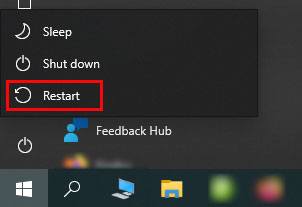
Windows将开始重启过程,在重启计算机之前会关闭所有打开的程序和文件。
无法下载 iTunes 的一个可能原因是它已经安装在您的电脑上了。在这种情况下,您需要先卸载 iTunes 及其所有相关软件组件,然后再尝试重新下载。
您可以前往“控制面板”>“卸载程序”来卸载它们。

如果您想使用 iTunes将 iPhone 备份到电脑,但发现“iTunes 立即备份”选项呈灰色,那么这里有一份您不容错过的故障排除指南。
如何修复 iTunes 备份选项变灰的问题? - 解决方案揭晓!Windows Installer 服务在计算机上安装、更新和卸载程序方面发挥着重要作用。如果此服务被禁用、停止或运行不正常,则在Windows 11/10 上安装 iTunes 时可能会遇到问题。
请按照以下步骤检查并重启Windows Installer 服务:
如果Windows Installer 服务正在运行但仍然无法安装 iTunes,您可以尝试重启该服务。右键单击“ Windows Installer”,然后选择“重新启动”(如果可用),再运行一次 iTunes 安装程序。
如果您仍然无法使用上述方法在Windows 11/10 上安装 iTunes,可以考虑使用Coolmuster iOS Assistant等替代方案来备份和恢复iOS设备。与 iTunes 不同, Coolmuster iOS Assistant 提供一键备份和选择性备份选项。此外,它还支持无损恢复 iPhone。
Coolmuster iOS助手亮点:
请按照以下步骤备份和恢复您的 iPhone/iPad/iPod:
01请在电脑上下载、安装并启动此工具的正确版本。然后,使用 USB 数据线将您的iOS设备连接到电脑。
02信任您的设备后,此工具将自动检测您的设备,检测完成后,您将看到此工具的主界面。

03要备份您的设备,请导航至顶部的“超级工具包”部分,选择“iTunes 备份与恢复”,点击“备份”,从下拉列表中选择您的 iDevice,指定备份的存储位置,然后点击“确定”以开始将所有iOS数据备份到您的计算机。

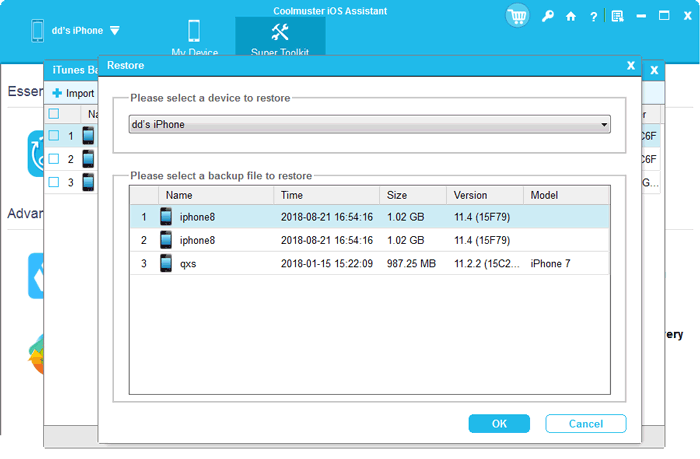
要恢复您的设备,请选择顶部的“超级工具包”,然后点击“iTunes 备份与恢复”,并选择“恢复”。从下拉列表中选择目标 iDevice,从列表中选择要恢复的备份文件,然后点击“确定”开始将计算机备份恢复到您的 iDevice。
视频教程:
解决 iTunes 在Windows 11/10 系统上无法安装的问题可能需要尝试多种方法。您可以尝试检查网络连接、暂时禁用安全软件、以管理员身份运行安装程序、下载最新版本、更新Windows 、重启电脑以及卸载旧版本的 iTunes,这些方法应该能够帮您找到解决方案。
如果以上方法均无效,或者您需要一款更强大的iOS设备数据备份和恢复工具, Coolmuster iOS Assistant是一个值得尝试的优秀替代方案。希望这些信息能帮助您解决问题,成功安装 iTunes 或找到合适的备份工具!
相关文章:
如何用万无一失的方法修复Windows 11/10 上的“iTunes 驱动程序未安装”问题
如何解决 iTunes 无法识别 iPhone 的问题?[2026 更新]




 免费下载PC版
 免费下载Mac版




