简而言之:您无法直接在 DFU 模式下备份 iPhone,因为 DFU 模式不会加载iOS ,因此在此状态下无法访问或保存您的数据(照片、信息、联系人等)。如果您的 iPhone 卡在 DFU 模式,最安全的做法是先退出该模式,可以通过强制重启或使用系统修复工具来实现,以避免潜在的数据丢失。设备恢复正常后,您可以根据自己的喜好,选择无线备份、离线备份或更灵活的数据管理方式,使用 iCloud、iTunes 或iPhone 备份工具来备份您的 iPhone。
当您的iPhone 卡在 Apple 标志界面、无法更新或无法正常开机时,进入 DFU(设备固件更新)模式通常被认为是解决严重iOS问题的一种方法。然而,众所周知,DFU 模式会清除所有数据。那么,在恢复设备之前,能否在 DFU 模式下备份 iPhone?如何在 DFU 模式下备份 iPhone?请继续阅读以找到答案。
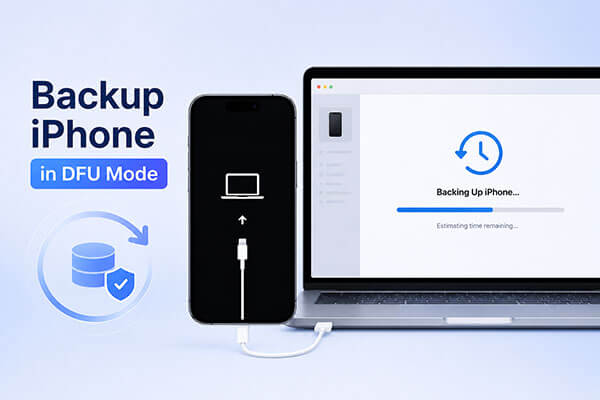
简而言之,答案是否定的。DFU模式主要用于iPhone的高级恢复、固件更新和系统修复。虽然您的电脑可能在iPhone处于DFU模式时检测到它,但系统无法访问您的照片、信息、联系人、应用和其他个人信息。这意味着在设备处于DFU模式时,无法直接创建新的iPhone备份。
幸运的是,您仍然可以通过先安全退出 DFU 模式,然后再创建备份来保护您的重要数据。
以下是让 iPhone 退出 DFU 模式的两种方法:
硬重启是一种手动强制 iPhone 退出 DFU 模式的方法。虽然这是常见的 DIY 故障排除步骤,但如果在操作过程中系统被中断,有时可能会导致文件损坏或数据丢失。以下是操作方法:

使用iOS系统恢复功能是退出 iPhone/iPad DFU 模式的可靠方法,不会危及您的个人数据。这款专业的iPhone 修复工具可以修复各种 iPhone 系统问题,包括 iPhone 卡在 DFU 模式、恢复模式循环、Apple 标志问题、黑屏以及iOS更新失败等,同时确保您的数据安全无虞。
iOS系统恢复功能的主要亮点:
以下是如何在不丢失数据的情况下修复卡在 DFU 模式的 iPhone/iPad:
01在您的计算机上下载、安装并启动iOS系统恢复。
02使用可正常使用的 USB 数据线将 iPhone 连接到电脑。在主界面上,选择“ iOS系统恢复”,然后点击“开始”。

03选择“标准模式”可在不丢失数据的情况下修复系统,或选择“高级模式”进行更彻底的修复。然后单击“确认”继续。

04请核实您的设备信息。如有需要,请下载正确的固件包并点击“修复”。等待修复过程完成。完成后,您的 iPhone 将正常重启。

当您的 iPhone 成功退出 DFU 模式并恢复正常运行后,您就可以创建备份了。以下介绍三种在 DFU 模式下备份 iPhone 的方法;选择合适的备份方法取决于您的具体需求。
Coolmuster iOS Assistant为希望更好地控制 iPhone 备份的用户提供了一个便捷的解决方案。与 iTunes 创建的完整备份文件难以查看不同, Coolmuster允许您预览、选择、导出和管理不同类型的 iPhone 数据。
iOS助手的主要功能:
以下是如何使用iOS助理将 iPhone 备份到电脑的方法:
01在电脑上启动iOS助理,并使用 USB 数据线连接 iPhone。设备被识别后,前往“超级工具包”部分。

02在主界面,点击“iTunes 备份与恢复”,然后选择“备份”选项。之后,点击“浏览”按钮选择备份文件的保存位置。最后,点击“确定”开始备份您的iOS数据。

如果您只想备份 iPhone 中的特定类型数据,请使用左侧边栏选择数据类别。预览扫描结果并选择所需项目,然后点击顶部的“导出”按钮完成操作。

如果您更倾向于无线备份方式,iCloud 是苹果官方提供的最便捷的备份方案。它会自动将您的 iPhone 信息存储在云端,方便您在设置新设备时恢复数据。不过,iCloud 备份需要足够的云存储空间和稳定的网络连接。
步骤 1. 打开 iPhone 上的“设置”应用,然后点击顶部的“Apple ID”个人资料。
步骤 2. 选择“iCloud”,然后找到并点击“iCloud 备份”。
步骤 3. 启用“iCloud 云备份”开关,然后点击“立即备份”。确保您的设备已连接到稳定的 Wi-Fi 网络。

退出 DFU 模式后,iTunes 是另一种官方的 iPhone 备份方式。它会将备份存储在本地电脑上,方便需要离线存储的用户。但是,iTunes 备份文件浏览起来不太方便,而且恢复备份可能会覆盖设备上的现有数据。
以下是如何将 iPhone 备份到 iTunes 的方法:
步骤 1. 在电脑上打开 iTunes,用 USB 数据线连接 iPhone,然后点击 iPhone 图标。
步骤 2. 在“备份”部分,选择“此计算机”,如果要保存密码和健康数据,请启用“加密本地备份”。
步骤 3. 点击“立即备份”,等待 iTunes 完成备份过程。

Q1. 进入DFU模式会删除我的所有数据吗?
仅仅进入 DFU 模式不会清除您的数据。但是,DFU 模式通常用于恢复出厂设置之前。如果在 DFU 模式下恢复设备而没有备份,所有数据都将被删除。
Q2. DFU模式与恢复模式有何不同?
恢复模式使用 iBoot 来恢复或更新设备,而 DFU 模式(设备固件更新)则完全绕过 iBoot,从而可以进行更大幅度的固件级更改。DFU 模式通常用于越狱或解决更严重的系统问题。(如果您想了解更多关于DFU 模式和恢复模式的区别,可以阅读这篇文章。)
如果想在 DFU 模式下备份 iPhone,建议先使用iOS系统恢复功能退出 DFU 模式,并尽可能保留数据。设备恢复正常后,您可以选择合适的备份方法。
如果您需要更灵活地管理和导出 iPhone 数据, Coolmuster iOS Assistant是一个更便捷的选择。如果您更倾向于官方解决方案,可以使用 iCloud 或 iTunes 完成备份。
相关文章:




 免费下载PC版
 免费下载Mac版




